 WWGスペース 名古屋のホームページ制作会社が発信するオウンドメディア
お役立ち情報
【初心者向け】GPT-6 Astraとは?これまでと何が変わったの?
良かったら”♥”を押してね!
2026年9月3日に、GPT-6 Astraがリリースされました。
※出典:GPT-6 Astra:新世代の応答性能|OpenAI(参照日:2026年10月9日)
「GPT-6 Astraって、これまでと何が変わったの?」「無料で使えるの?」「ChatGPTの画面を開けば、誰でも試せるの?」と気になっている方もいらっしゃるのではないでしょうか…?
GPT-6 Astraは、契約しているプランだけでなく、ChatGPTのどの機能で使うかによっても、利用方法が変わってきます。そこで今回は料金や使い方を先に整理したうえで、従来モデルから進化した点や、どんな人に向いているかをまとめていきたいと思います。
 この記事で分かること
・GPT-6 Astraとはどんなモデルなのか
・GPT-6 Astraを利用できるプラン
・GPT-6 Astraが向いている人
・GPT-6 Astraを使用する際の注意点
※以下は2026年10月9日時点で確認できる情報をもとにまとめています。プラン、料金、対応機能、利用上限は変更される場合があります。利用前に、OpenAIの公式料金ページとヘルプで最新情報を確認してください。
目次
GPT-6 Astraとは?作業を進める能力が向上したモデル
まずは、GPT-6 AstraがどんなAIモデルなのか、簡単に整理しておきましょう。
GPT-6 Astraは、ChatGPTを提供するOpenAIが発表した、GPT-6世代の高性能モデルです。OpenAIはAstraを、複雑な推論やコーディングに向けた「フラッグシップモデル」と位置づけています。
「フラッグシップ」と聞くと少し難しく感じますが、ここではGPT-6シリーズの中で、とくに難しい作業に向けたモデルと考えると分かりやすいと思います。同じGPT-6世代には、ほかにも次のモデルがあります。
| モデル | OpenAIによる位置づけ |
|---|---|
| GPT-6 Astra | 難しい作業や複雑な推論に向けたモデル |
| GPT-6 Sol | 性能とコストのバランスを重視したモデル |
| GPT-6 Luna | コストを抑え、大量の処理にも使いやすいモデル |
SolとLunaは2026年9月22日に発表されており、「GPT-6」といっても一つのモデルだけを指すわけではなく、目的に応じて選べるモデルのシリーズになっています。ちなみに、GPT-6 Solがリリースされてからわずか1週間ほどで、GPT-6.1 Solがリリースされており、高速で進化を遂げています。
そしてAstraの最大の特徴は、質問への回答だけにとどまらず、作業そのものを進める力が強化されているところです。OpenAIは、画面を使った操作や、調査から文書作成までの複数ステップにわたる作業での性能向上を紹介しています。ただし、Astraを選べば自分のパソコンを何でも自由に操作してくれる、という意味ではありません。実際にできることは、利用するChatGPTの機能や許可した操作の範囲によって変わります。
「Astraを使うにはどのプランが必要なの?」と疑問に思っている方も多いと思いますので、次の章からは料金と利用方法を見ていきましょう。
▼参考/出典:
モデルの選択|OpenAI API
GPT‑6 Sol と Luna のご紹介|OpenAI
GPT-6.1 Sol のご紹介|OpenAI
(参照日:2026年10月9日)
GPT-6 Astraを利用できるプランと料金は?
GPT-6 Astraは、ChatGPTのFree・Goプランには含まれていません。そのため、ChatGPT内でGPT-6 Astra利用する場合は、対応する有料プランに加入し、利用できる機能を確認する必要があります。一方、OpenAI APIでも利用でき、こちらはChatGPTの月額契約とは別の従量課金となっています。
▼料金と利用条件(日本円の料金は公式申込画面で確認/API料金は米ドル表記)
| 利用方法 | GPT-6 Astraの利用状況・料金 |
|---|---|
| ChatGPT Plus | 月額3,000円(日本向け料金ページの表示価格)。Astraを「Work」と「Codex」で利用可能。利用枠には制限があります |
| ChatGPT Pro | 月額16,800円から(日本向け料金ページの表示価格)。対象プランでは、Work・Codexに加え、通常のチャットでもAstraを基盤とする「GPT-6 Pro」を利用可能 |
| ChatGPT Business・Enterprise | 対象プランや契約、管理者の設定に応じて利用可能。料金は契約内容を確認 |
| OpenAI API | ChatGPTの月額契約とは別料金。標準料金の短いコンテキストでは、入力100万トークンあたり10米ドル、出力100万トークンあたり50米ドル |
ChatGPT Proには、月額100米ドルのほか、月額200米ドルの「Pro 200」と月額500米ドルの「Pro 500」があり、利用できる機能や利用枠はプランによって異なります。またAPIには、入力の長さや処理方法によって別料金が設定されています。
▼参考/出典:
ChatGPTの仕事とコーデックス|OpenAI
ChatGPT Plusとは何ですか?|OpenAI
ChatGPT Proの料金プランについて|OpenAI
API-価格設定|OpenAI
ChatGPT料金表|OpenAI
(参照日:2026年10月9日)
GPT-6 Astraはどうやって使う?ブラウザやスマホでも使える?
「GPT-6 Astraを使うには、専用のアプリを入れないといけないの?」と思うかもしれませんが、ブラウザやスマホアプリのChatGPTからも利用できます。調査や資料作成を頼むだけでなく、対応するWebサイト上で作業を進めてもらうことも可能です。
ただし、ChatGPTを開いていつもどおり質問するだけでAstraが使われるわけでなく、利用するプランによって使える場所が異なります。
■ChatGPT Plusの場合
ChatGPTの「Work」でAstraを利用できます。Workは、調査や資料作成など、複数の手順がある作業向けの機能です。ブラウザやスマホアプリで「Work」を開き、モデルの選択肢にAstraが表示されていれば選択できます。通常の「Chat」では、Astraを基盤とする「GPT-6 Pro」は利用できません。
■対象のPro・Business・Enterpriseプランの場合
Workに加え、通常の「Chat」でも「GPT-6 Pro」としてAstraを利用できます。普段のチャット画面で使いたい方は、自分のプランで選択できるか確認してみてください。
また、自分のPCに保存してあるファイルやフォルダを直接扱ってもらったり、PC上のアプリを操作してもらったりする場合は、ChatGPTデスクトップアプリが必要です。その場合はアプリを入れるだけではなく、PC操作の機能を有効にし、ChatGPTが画面を見たり、対象のアプリを操作したりできるよう許可する必要があります。
一方、ブラウザ版・スマホアプリ版では、ChatGPT側に用意されたブラウザを使って、対応するWebサイト上の作業を進めます。自分のPCを直接操作してもらう場合とは、この点が異なります。
なお、自社のサービスなどにAstraを組み込む場合は、APIの利用が選択肢になります。APIの料金はChatGPTの月額プランに含まれないので、使い方に合わせて選びましょう。
▼参考/出典:
ChatGPTでクラウドブラウザを使用する|OpenAI
WorkとCodexにおけるGPT-6 Astraの使用状況の管理|OpenAI
(参照日:2026年10月9日)
GPT-6 Astraは何がすごいの?従来モデルとの違いは?
調査や資料作成など、複数の手順がある作業を任せる使い方は、これまでのChatGPTでもプランによって可能でしたが、今回、OpenAIが打ち出しているのは、そうした作業を進める力の向上です。たとえば、画面上の操作を伴う作業や、既存の書式・デザインに合わせた資料づくりなどで、性能の向上が紹介されています。
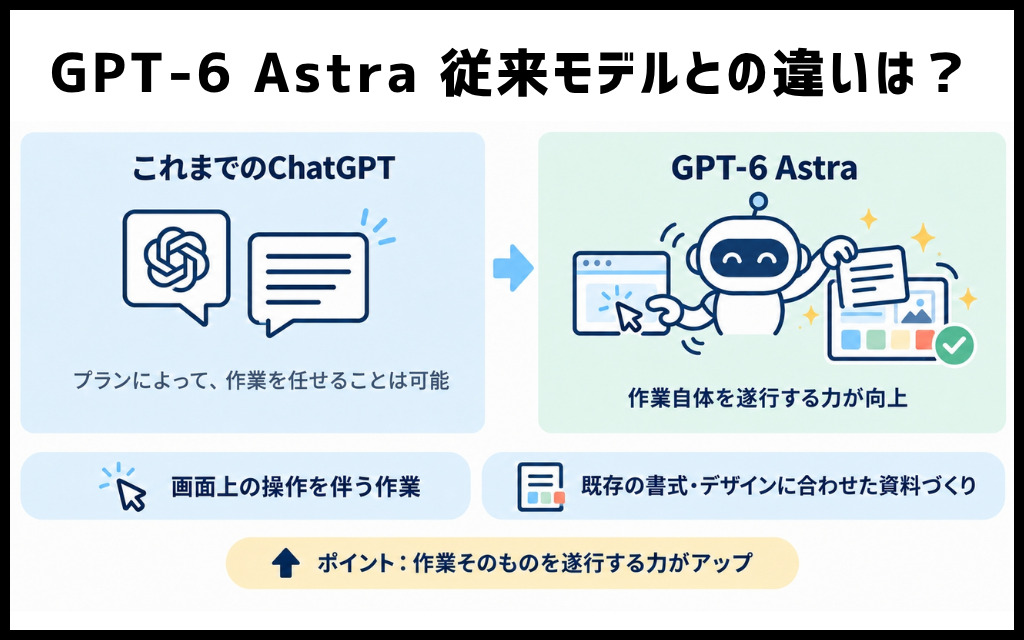
公表された評価の一例では、パソコン操作に関する「OSWorld 2.0」のスコアが、GPT-5.6 Solの65.7%に対し、GPT-6 Astraは72.6%※でした。OpenAIは、同評価の処理時間シミュレーションで、1タスクあたりにかかる時間も短くなったと報告しています。ただし、これは特定の条件で行った評価結果であるため、実際の業務で必ず同じ差が出るという意味ではありません。そのため、あくまでも参考値・目安にしておくのがおすすめです。
※出典:GPT-6 Astra:新世代の応答性能|OpenAI
私が注目したいのは、資料を作れることはもちろんですが、既存の書式やデザインに合わせるなど、仕上がりに関わる能力が強化されている点です。
OpenAIによると、Astraは文書・表計算・プレゼンテーションの作成に加え、既存のテンプレートや文章・デザインのスタイルに合わせた成果物づくりの能力を強化しています。また、指示に曖昧な部分がある場合には、結果を左右する点を質問しながら進めるよう設計されています。
たとえば「この資料をもとに提案用のプレゼンを作って」と頼む場面なら、単に文章案を返してもらうだけでなく、構成や見せ方を含めた作業自体を任せる使い方が考えられます。(すごすぎる…)
もちろん、内容や数値、公開してよい情報かどうかの最終確認は人が行うことが大切です。これはこれまでと変わらず重要なポイントですね。
▼参考:GPT-6 Astra:仕事のための次世代の応答性能|OpenAI
GPT-6 Astraが向いている人は?
ここまでの特徴を踏まえると、次のような方は試す価値がありそうです。
- 調査から資料作成まで、一連の作業を進めたい方:情報を整理して終わりではなく、報告書やプレゼンなどの形にしたい場合。
- 決まった書式やトーンに沿って成果物を作りたい方:既存のテンプレートに合わせた文書・資料づくりを検討している場合。
- 開発や複雑な作業にAIを活用したい方:WorkやCodex、あるいはAPIの利用方法を、自分の業務に合わせて選べる場合。
一方で、短い質問や簡単な文章修正のたびにAstraを選ぶ必要があるとは限りません。現にOpenAIの利用ガイドでも、作業の難しさや利用枠に応じてモデルを選ぶことを案内しています。高性能なモデルを常に使うよりも、何を任せたいかで使い分けるほうが、始めやすいと思います。
※出典:WorkとCodexにおけるGPT-6 Astraの使用状況の管理-タスクに適したモデルを選択してください|OpenAI(参照日:2026年10月9日)
GPT-6 Astraを利用する際の注意点
最後に…忘れてはいけないのは、GPT-6 Astraを使用する際の注意点です。
GPT-6 Astraは、調査や資料作成だけでなく、利用する機能によっては、対応するWebサイトや許可したPC上のアプリで作業を進められます。ただし、対応しない操作や、人による確認が必要な場面もあるので、とくに注意しておきたいポイントを4つ取り上げていきますので、チェックしておきましょう。
【とくに注意したい4点】
- 回答や資料の内容を確認する
- ログイン中のサイトに注意する
- 入力情報の取り扱いとデータ設定に注意する
- 作業途中の利用上限に備えておく
注意点1:回答や資料の内容を確認する
どんなAIを使用する場合でも、必ず内容の確認は人が行いましょう。
作成された文章や資料が自然に見えても、内容が必ず正しいとは限りません。特に数字・日付・引用元は、元の情報と照らし合わせて確認してください。とくに社外に出す資料は、AIが作ったものをそのまま送るのではなく、最後に自分で目を通すことが重要です。
注意点2:ログイン中のサイトに注意する
Astraに自分のPCのブラウザを操作してもらう場合、そのブラウザでログイン済みのサイトを操作できることがあります。仕事用のメールや管理画面など、触れてほしくないサイトからは事前にログアウトし、どのサイトへのアクセスを許可するか確認しておきましょう。
一方、ブラウザ版・スマホアプリ版のWorkでは、ChatGPT側に用意されたブラウザを使います。そのため、自分のPCでログインしているアカウントがそのまま使われるわけではありませんが、ChatGPT側のブラウザでも一度ログインすると、その状態が次の作業まで残る場合があります。そのため、不要になったら、ChatGPTの設定から対象サイトのブラウザデータを削除し、ログアウトしてください。
また、送信・購入・削除といった操作をGPT-6 Astraに代行してもらう場合は、実行前にご自身で内容を確認してから進めるのが安心です。
※AIの操作の許可範囲にも注意!
Astraは自分の代わりにPCを操作してくれますが、その分目の届かないところで勝手に操作を進められてしまうリスクもあります。そのため、アプリを「常に許可」にするかどうかには慎重な判断が必要です。「常に許可」という設定にしておくと、次回からそのアプリを使う際の許可確認が省かれますが、仕事用のメールや顧客情報を扱うアプリなどは安易に常時許可せず、必要なときだけ操作を許可するのがおすすめです。
▼参考:
コンピュータの使用|ChatGPT Learn
ブラウザ拡張機能|ChatGPT Learn
(参照日:2026年10月9日)
注意点3:入力情報の取り扱いとデータ設定に注意する
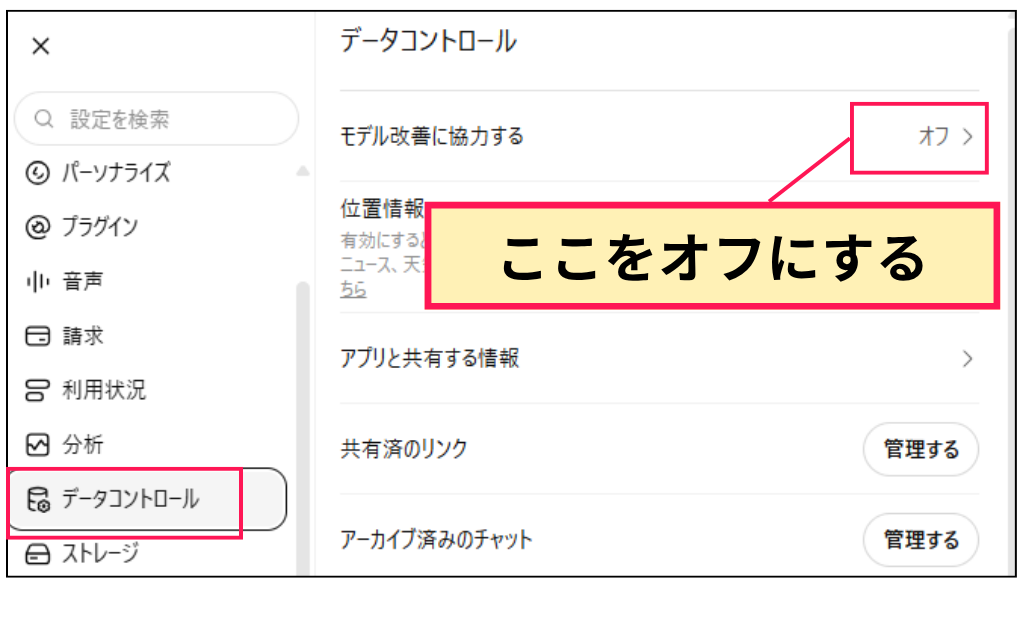
個人向けChatGPTでは、「すべての人のためにモデルを改善する」が有効な場合、対象となる会話の内容がモデルの改善に使用されることがあります。そのため、もしモデル改善への利用を望まない場合は、ChatGPTの「設定」→「データコントロール」→「すべての人のためにモデルを改善する」をオフにしておきましょう。オフにすることで新しい会話は原則として学習に使用されません。ただし、回答への評価などのフィードバックを送ると、関連する会話が学習に使用される場合があります。
 メモ
メモ
「すべての人のためにモデルを改善する」のオンオフ設定は、ブラウザ版・スマホアプリ版のどちらからも変更できます。
なお、この設定を行なっても過去のチャットが削除されるわけではないのでその点はご注意ください。また、設定を変えたとしても情報漏洩のリスク自体は残るので、顧客情報や社外秘の資料を自由に入力してよいわけでもありません。業務で使う場合は、入力してよい情報について会社のルールを先に確認しましょう。
ちなみにOpenAIの説明によると、ChatGPT Business・Enterpriseのワークスペースに入力した内容は、初期設定ではモデルの学習に使用されないとされています。個人向けプランとは扱いが異なるため、会社のアカウントを使っている方は、そのワークスペースの運用ルールも確認してください。
▼参考:
ChatGPTのデータコントロール|OpenAI
モデルのパフォーマンス向上にデータがどのように活用されるか|OpenAI
(参照日:2026年10月9日)
注意点4:作業途中の利用上限に備えておく
GPT-6 Astraは複雑な作業を任せられる一方、利用枠の消費量は依頼内容や設定によって変わります。 同じ「1件の依頼」でも、残りの利用枠を見ただけで、最後まで作業を終えられるとは判断できないため、あらかじめ利用上限を考慮しておくことも大切です。
たとえば締切のある資料作成で、途中からWorkを使えなくなると、資料の完成や次の担当者への引き継ぎに影響する場合があります。
WorkとCodexに共通する利用枠が上限に達した場合、ChatGPT全体が使えなくなるわけではありませんが、Workで別のモデルに切り替えても作業を続けられるとは限りません。そのため、締切がある仕事では作業を小さく区切り、途中で止まった場合にも対応できるよう進めておくと安心です。
【使用状況の確認方法】
Astraを「Work」で使う場合は、ChatGPTの「設定」→「使用状況(Usage)」で、残りの利用枠やリセット時刻を確認できます。Work・Codexの利用枠はAstra専用ではなく、ほかのモデルによる作業でも消費する共通の枠です。
参考:WorkとCodexにおけるGPT-6 Astraの使用状況の管理|OpenAI(参照日:2026年10月9日)
まとめ:まずは「どこで使うか」を確認しよう
今回は、GPT-6 Astraについてまとめてみました。
Astraは、画面上の操作を含む複数ステップの作業や、文書・資料の作成にも対応するモデルです。GPTモデルもいよいよここまで来たか……と、最近の進化の速さには驚くばかりです。
Astraを使い始める前に確認したいのは、契約プラン・使う機能・利用枠の3点。ブラウザ版のWorkからできる作業もあれば、自分のPCにあるアプリやフォルダを直接操作してもらうために、デスクトップアプリが必要な作業もあります。また、PlusではWorkでAstraを利用できますが、通常のチャットでGPT-6 Proを使うことはできません。
まずは「何を完成させたいか」を決め、自分のプランで利用できる機能から小さな作業を試してみてください。結果を確認しながら使うことで、自分の業務に合うかどうかも判断しやすくなるのではないでしょうか?ぜひ参考にしてみてください。

株式会社WWG所属のWebライター。IT・デジタル活用領域を中心に、自社ブログで1年半にわたり130本以上の記事を執筆。Windows 11のシステム仕様、SNS活用、生成AIの活用方法など、業務に役立つテーマの記事で、検索結果1ページ目(3位以内を含む)への表示実績を持ち、単一記事で月間1万PV超の流入を獲得したこともある。前職ではBtoB向けIT専門メディアにて、ソフトウェアやITインフラ領域の制作ディレクションを担当。技術者への取材をもとに情報を整理し、専門的な内容でもできるだけわかりやすく伝えることを心がけてきた。現在も、読者の課題解決につながる、正確で信頼性の高いコンテンツ制作を大切にしている。
この人が書いた記事をもっと見る
 おすすめ記事のご紹介


各種SNSでも情報発信中♪