 WWGスペース 名古屋のホームページ制作会社が発信するオウンドメディア
お役立ち情報
非エンジニアスタッフが自分でTODOツールを作った話【Google Antigravity】
良かったら”♥”を押してね!
こんにちは。今日も今日とて謎にバタバタしている総務のまつやです。
備品の管理から書類作成、来客対応や急な頼まれごとまで、総務の仕事は実に多岐にわたります。「あれもやらなきゃ、これもやらなきゃ……」という毎日の中、頭の中だけでタスクを管理するのは到底無理です。毎日のタスク管理に頭を悩ませ、TODOアプリやExcel、テキストメモや付箋など、いろいろ試してきたのですが、「使いづらい」「見づらい」「管理しづらい」など不満がいろいろあり、結局手書きのメモ頼りの日々……。
そんな中、コードの知識が全くないわたしが、この度「自分専用のTODO管理ツール」を自作することに成功いたしました!実際に使いながら改良を重ね、今では日々の業務に欠かせないツールになっています。
今回は、作成に使用した超便利ツール「Google Antigravity(グーグルアンチグラビティ)」との出会いから、実際にツールを完成させて育て上げた「10の改良履歴」までをまとめてみました。「そんなことできるんだ~」という参考になれば幸いです。
目次
すべての始まり:社長が紹介した「Google Antigravity」
それは、月1全体会議でのことでした。社長の早崎が「最近こんなのがあるんだよ」と、共有してくれたパソコン画面。映し出されていたのは、いかにもエンジニア向けツールのような画面。
早崎:「このGoogle Antigravityを使えば、プログラミングの知識が一切なくても、自分が欲しいと思ったツールを日本語の指示だけで作れるんだよ。今のところ無料だから、業務効率化に使えそうなアイデアがあれば、どんどん試してみて!」
「これを使えば、いい感じのTODOツールが作れるかもしれない」と思い、会議が終わって席に戻った後、さっそくGoogle Antigravityを使ってみることにしました。
 ちなみに
ちなみに
詳しい使い方についてはすでに紹介されている記事がたくさんあるので、ぜひ「Google Antigravity 使い方」などで検索してみてください
初挑戦:まずはフォルダを開いて、日本語で指示を出すだけ
Google Antigravityを使う上で驚いたのが導入までの手軽さです。通常、Webアプリを動かすにはサーバーを用意してアップロードするといった難しい作業が必要です。
ですが、Google Antigravityは事前にパソコン内に作成した保存先フォルダをAntigravity側で開き、そこにあるチャット欄に対して直接指示を出すだけなんです。
「本当に日本語だけで思った通りの形になるんか?」と思いつつ、頭の中にあった「こうだったらいいな」のイメージをそのまま言葉にして打ち込んでみました。
私が入れた最初の指示(プロンプト):
「TODOをリストで管理できるツールを作成してください。カレンダーで日付を選択して項目の入力ができて、完了したらチェックができるように。表示はカレンダーとリストの2カラムになるようにしてください」
これだけ入力してボタンをクリックすると、さっそく生成画面が動き始めました。
まったく理解できない英語の記述が画面を流れていくので、「ああ、これは無理かも」と秒で諦めモードに入ったのですが…しばらくすると、日本語で「ご要望のTODOツールを作成しました」の文字が!
保存先のフォルダを見ると、わざわざ自分でファイルをダウンロードするまでもなく、直接「index.html」や「style.css」といった必要なファイルが自動で生成されています。
あとは、そのフォルダ内にあるindex.htmlをダブルクリックするだけで、いつものブラウザ(Chromeなど)でそのままツールが立ち上がりました。Webサイトと同じようにブラウザの「ブックマーク」にも登録できるので、毎朝の起動も一瞬!
サーバーへのアップロード不要で、社内のシステム環境を変更することもなく、完全に自分のパソコン内だけで完結できる手軽さは、ノンプログラマーのわたしにとって大助かりです。
目の前に現れた、理想通りの2カラム画面
ブラウザに映し出されたのは、まさに私が頭の中でイメージしていたTODOツールの画面でした。
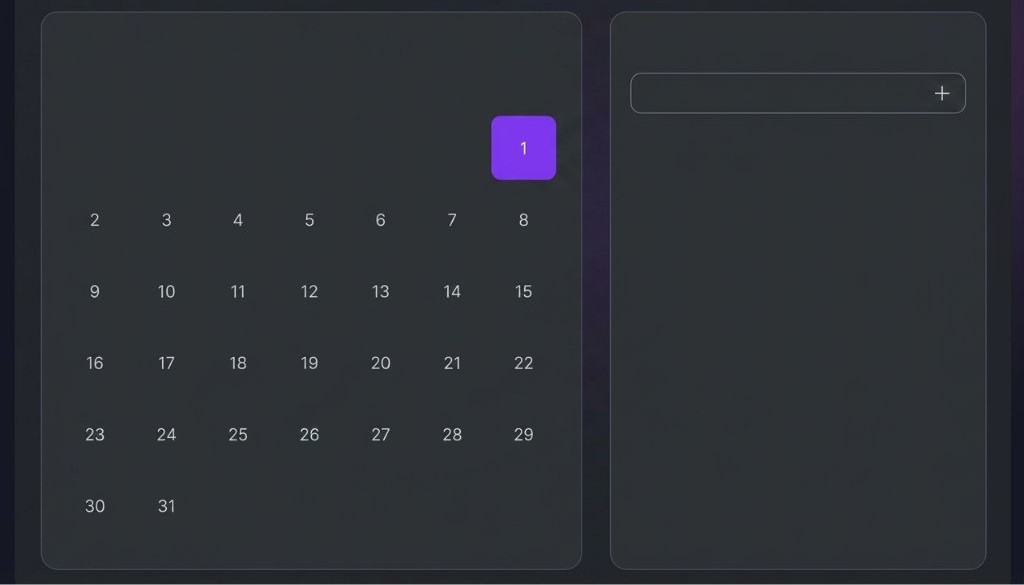
そこには指定した通り、左側に「カレンダー」、右側に選択した日のタスクが並ぶ2カラム(2列)の画面がきれいに出来上がっていました。カレンダーの日付をクリックすると、その日のタスク入力欄に切り替わり、完了チェックのボックスもちゃんと動きます。
ただ日本語でおねがいしただけで、自分のパソコンのフォルダ内に立派なWebアプリが出来上がった瞬間はかなり感動しました。
不満を解消する「10の改良履歴」
最初の形ができて、実際に仕事で毎日使っていると、「これもできたら便利だな」「こういう機能がないと、週をまたいだタスクの管理がしづらいな」といった具体的な要望が出てきました。
以前と同じフォルダを指定した状態で、さらに言葉で指示を重ねてアップデートをしてもらう。そうやって使いながら追加していった、10の改良履歴をご紹介します。
テキストの修正機能
初期バージョンは一度登録したタスクの文字を直せず、打ち間違えたら作り直すしかありませんでした。
 追加指示
追加指示
「登録したTODOのテキストを後から修正できるようにして」
- メリット:「資料作成」とだけ書いたタスクを、後から「A社の資料作成」のように具体的に書き直せるようになり、使い勝手がよくなりました。
項目の削除機能
予定のキャンセルや変更に対応するため、削除機能を追加しました。
追加指示
「登録したタスクを削除できるようにして」
- メリット: 不要になった予定を整理できるようになり、画面がスッキリします。
ドラッグ&ドロップで順番入れ替え
最初は並び替え機能がなく、単に「タスクを登録した順番」に上から並ぶだけでした。
追加指示
「タスクをドラッグ&ドロップで順番を入れ替えられるようにして」
- メリット: その時の優先順位に合わせて「午前中にやるもの」「午後に回すもの」を視覚的に並び替えられるようになりました。
完了タスクの自動下移動
タスクが完了した時、その場に残り続けると未完了の仕事を探す邪魔になります。
追加指示
「完了のチェックを入れたタスクは、自動的にリストの一番下に移動するようにして」
- メリット: 画面の上部に「今やるべき未完了タスク」だけが残るため、次にやるべき仕事がわかりやすくなります。
繰り返し登録機能(毎日、平日、毎週、N週間ごと、カスタム)
「毎週水曜日のサイトチェック」「隔週平日の更新作業」など、周期的なタスクがたくさんあります。
追加指示
「定期的にあるタスクの繰り返し登録(毎週〇曜日、月~金など)ができるようにする」
- メリット: ルーティンワークを都度手入力する手間がなくなり、やり忘れも防止できます。
繰り返し設定の後から修正
「いつも水曜日にやってもらっているチェック、今週から木曜日にお願い!」のようなルーティンの変更にも柔軟に対応できるようにしました。
追加指示
「一度設定した繰り返しのルール(周期や曜日など)を、後から変更できるようにする」
- メリット: 会社やお客様のスケジュール変更にもすぐ対応できるようになり、ツールの実用性が上がりました。
項目のコピー機能
「この前作った資料の修正がきた」「2日に分けて対応の指示があった」という時に役立つ機能です。
追加指示
「既存のタスクを別の日にコピーできるようにボタンを追加」
- メリット: 似たようなタスクを登録する際の手入力の手間が大削減できました。
ドラッグでの別日移動
「急な来客で対応できなかったから明日に回そう」ということはよくあります。
追加指示
「項目をカレンダー内の別の日にドラッグ&ドロップで移動できるようにして」
- メリット: 予定の変更がドラッグだけで簡単にできるようになり、タスク整理が楽になりました。
「対応中」ステータスの追加
「未着手」と「完了」の2択だけだと、「相手からの返事待ち」という状態のタスクの置き場に困っていました。チェックなしだとやっていないように見えるし、完了にしてしまうと返事を待っていることを忘れてしまいそう……。
追加指示
「項目のステータスに『対応中』を追加。対応中のものは、バッジを表示して目立たせて」
- メリット: 「これはメール送付済みで相手の確認待ち」と一目でわかるため、タスクの進捗がクリアになりました。
未完了タスクの自動翌日移動
退社時間までにどうしても終わらなかったタスクを、自動で繰り越す機能です。
追加指示
「完了のチェックがない項目は、日付が変わったら自動的に翌日のリストへ移動するようにして」
- メリット: 翌朝ツールを開くと、昨日やり残した仕事が最初から今日のリストにスタンバイしているため、転記漏れや忘却が防げるようになりました。
【おまけの裏話】何も指定しないと「黒背景に紫グラデ」になりがち
このツール開発が便利で楽しかったので、TODOツール以外にもちょっとした電卓やメモ帳などをいくつか作ってみました。そこで気づいた、ちょっとした「AIのクセ」があります。
デザインや色味を具体的に指定せず、機能だけを並べて作成すると、高確率で「黒い背景に、紫色のグラデーション文字」という、近未来的なダークモードになりがちです。
もちろん、改良を重ねて完成した今回のTODOカレンダーもばっちりダークモードです。
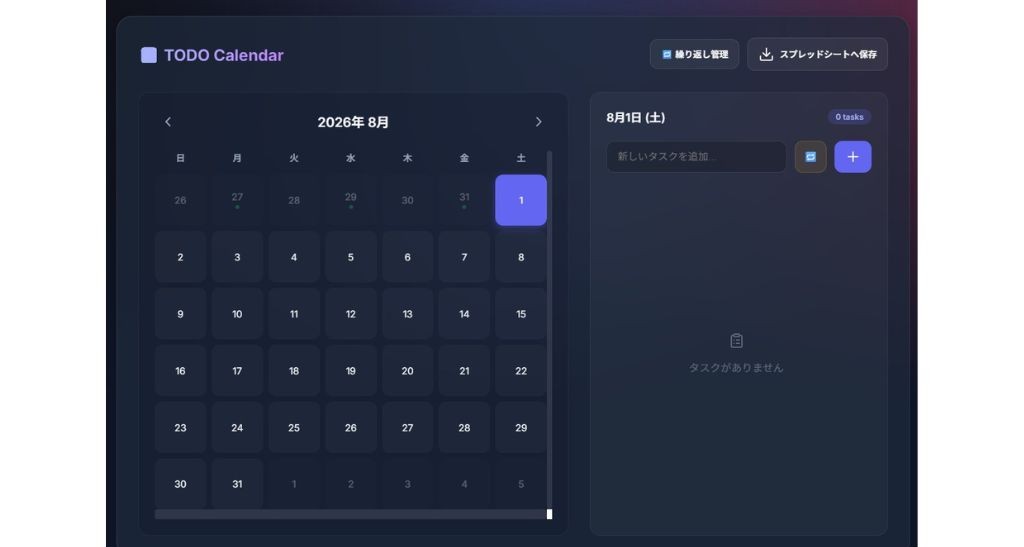
ダークモードは暗くて見づらいと思っているので普段は使用しませんが、初めてしっかり作った愛着もあるので今でもそのまま使っています。(変に色指定して見づらくなったら嫌ですし!)
実際に業務で使ってみて:総務の毎日がどう変わったか?
この自作のTODOリストを使い始めて数ヶ月が経ちますが、業務効率が以前より上がりました。自分が使いやすいことだけを重視して作っているのでリストを常に最新に保ちやすく、やるべきことの可視化の精度が向上したことが大きいと思います。
完了したタスクも一目でわかるので、「今日は完了タスクがこんなにあるぞ!」という達成感にもつながります。
デメリットは、使い勝手が良すぎて頼りすぎてしまい、TODOに入れ忘れると完全に忘れ去ってしまうことでしょうか。何回かヒヤリがあったので、TODOだけに頼りすぎないよう気をつけたいですね!
まとめ:コードが書けなくても「欲しい」が形にできる時代!
今回、Google Antigravityを使って自分用のツールを作ってみて、「ノンプログラマーでもここまでできるのか」と大いに感動しました。
これまでは業務で不便なことがあっても「わざわざお金をかけるほどでもないし…」と妥協していましたが、これからは「不便なら、AIと一緒に自分で作ってみる」という選択肢ができたのは、私にとって大きな変化です。
- 今のタスク管理ツールがいまひとつしっくりきていない方
- 社内のちょっとしたルーティンワークを効率化したい方
ぜひ、恐れずにGoogle Antigravityに「〜を作って!」と話しかけてみてください。自分だけの使いやすい相棒が、思ったよりも簡単に形になると思います。

株式会社WWG 企画・開発部所属。2018年7月、営業アシスタントとして入社し、顧客とのフロント業務を経験。現在は総務・バックオフィス担当として、部門の垣根を越えた多角的な業務支援に従事している。「制作以外の全領域」をカバーする柔軟な対応力を武器に、プロジェクトの円滑な進行を支える実務のスペシャリスト。現場の「手が回らないタスク」を数多く回収・完遂させてきた経験から、ExcelやOutlook、AIツールといった日々の業務に直結するIT活用の効率化ポイントを熟知している。手順や背景が複雑なタスクにおいても、迅速に本質を捉え、着実に形にする完遂能力には定評がある。前職の接客業で培った「相手の意図を汲み取るコミュニケーション力」と、文学部出身としての文章構成力を活かし、実体験に基づく「正確さと利便性」を両立させた丁寧な記事制作を大切にしている。
この人が書いた記事をもっと見る
 おすすめ記事のご紹介
各種SNSでも情報発信中♪