 WWGスペース 名古屋のホームページ制作会社が発信するオウンドメディア
クリエイターラボ
Photoshop生成AIでラベルを自然に合成する方法|看板・ポスター・モックアップ制作の手順とコツ
良かったら”♥”を押してね!
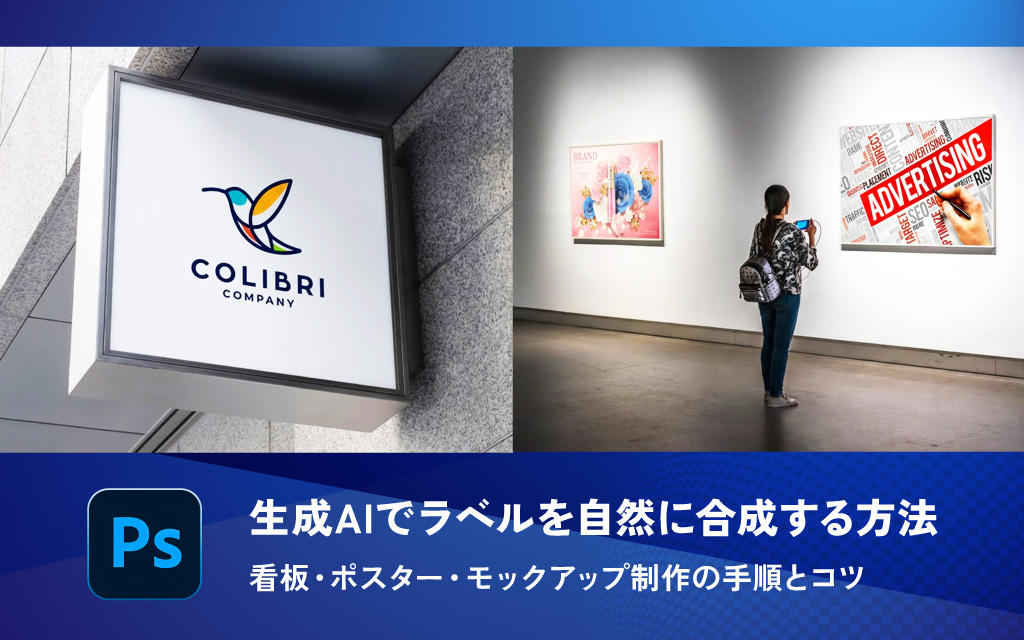
デザイン提案をする際、「完成イメージが伝わりにくい」と感じたことはないでしょうか。
ロゴやラベルを作成しても、平面データだけでは実際の使用シーンを想像しづらく、クライアントとの認識にズレが生じることもあります。
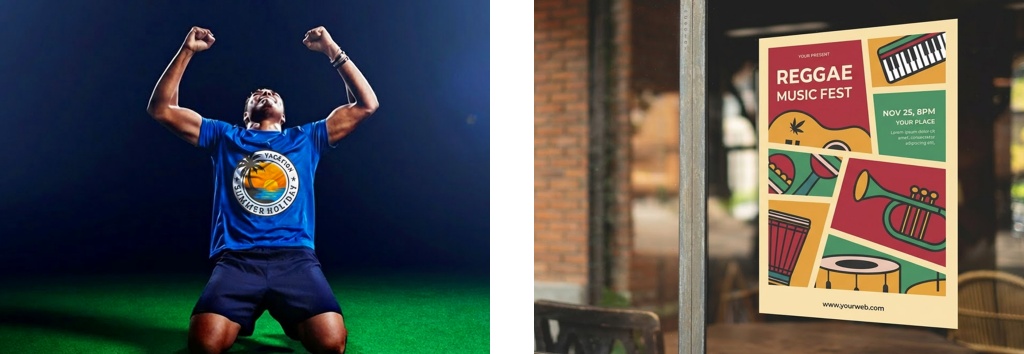
例えば、看板やポスター、ノベルティなどは、実際の環境に配置された状態で見せることで、デザインの印象が大きく変わります。しかし、撮影やモックアップ作成には手間やコストがかかるケースも少なくありません。
そこで活用できるのが、Photoshopの生成AIを使ったラベル合成です。
生成塗りつぶし機能を使うことで、写真にデザインを自然に合成し、短時間でリアルなモックアップを作成できます。
本記事では、Photoshop生成AIを使ったラベル合成の手順と、Nanobanana PROの活用ポイントを解説します。
目次
Photoshop生成AI(生成塗りつぶし)とは
生成塗りつぶしは、選択範囲に対してテキスト指示を入力することで、画像生成や合成を行える機能です。
背景の拡張やオブジェクト追加だけでなく、看板やポスターにラベルを自然に配置する用途にも活用できるため、モックアップ制作に便利です。
ラベル合成の手順
ラベル画像を配置
合成したい背景画像の上に、ラベルとなる画像を配置します。
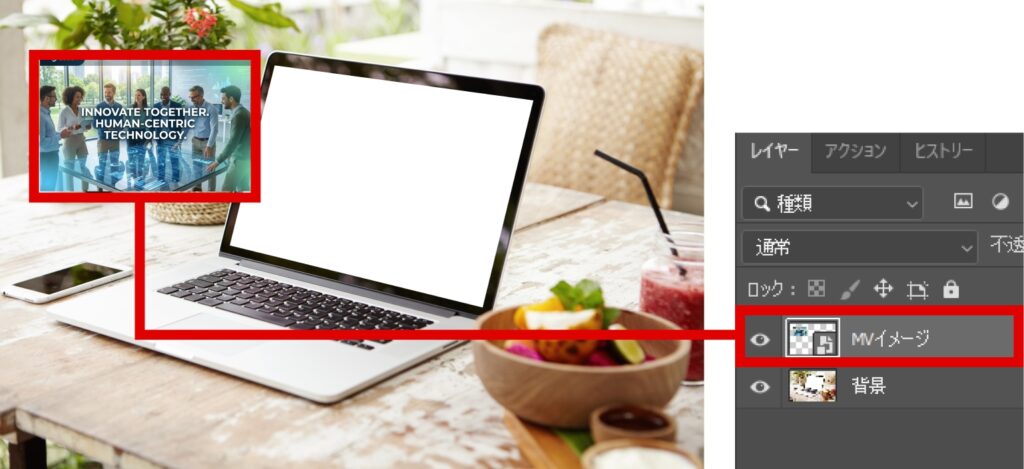
写真全体を選択
一番上のレイヤーを選択した状態で、画像を全選択。
・Ctrl + A(windows) ・command + A(mac)
※注意:一番上のレイヤーを選択しないと、ラベル画像が反映されません。
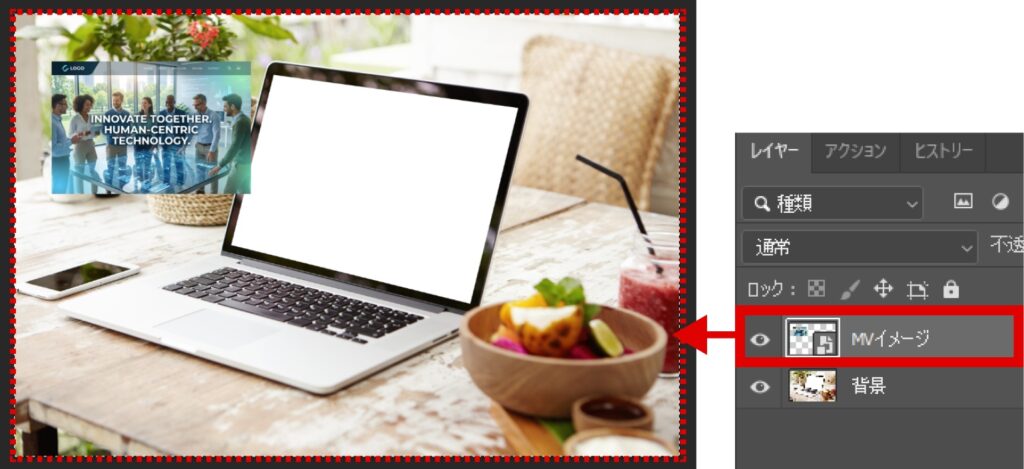
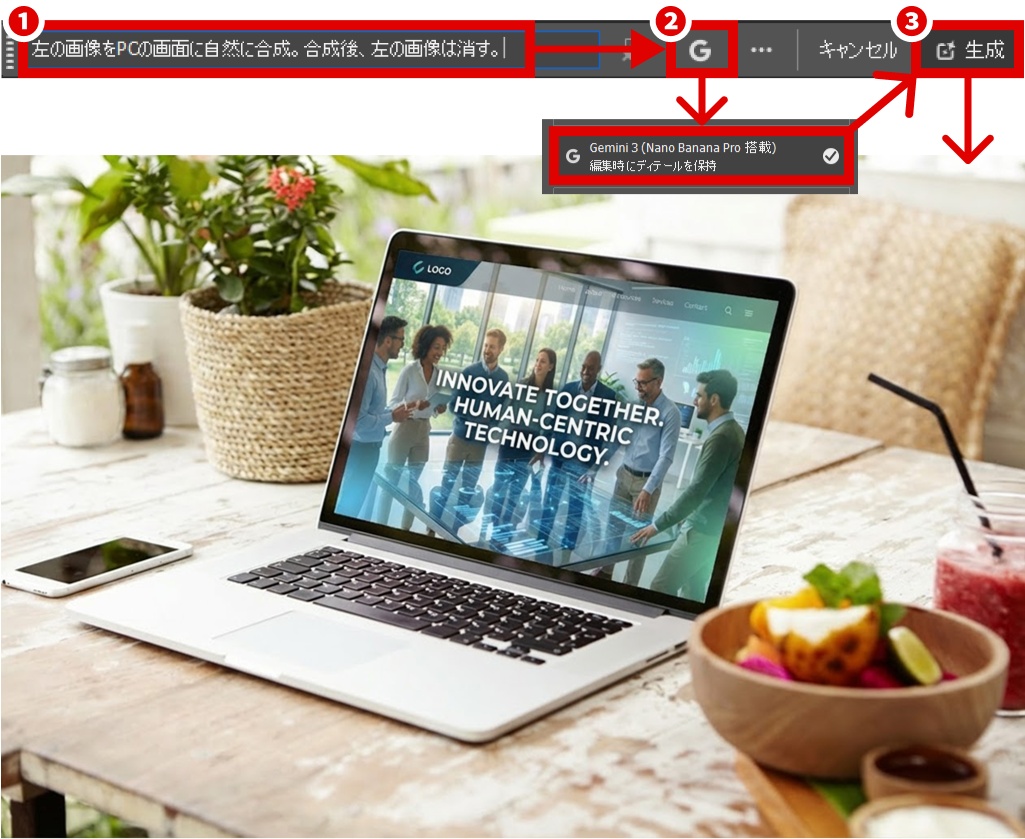
生成塗りつぶしを実行
①プロンプト:「左の画像をPCの画面に自然に合成。合成後、左の画像は消す。」
②パートナーモデル:Gemini 3(Nano Banana Pro 搭載)を選択
③コンテキストタスクバーより「生成」を実行
※元のラベル画像が残る場合があるため、「合成後、左の画像は消す」と指示すると結果が安定します。
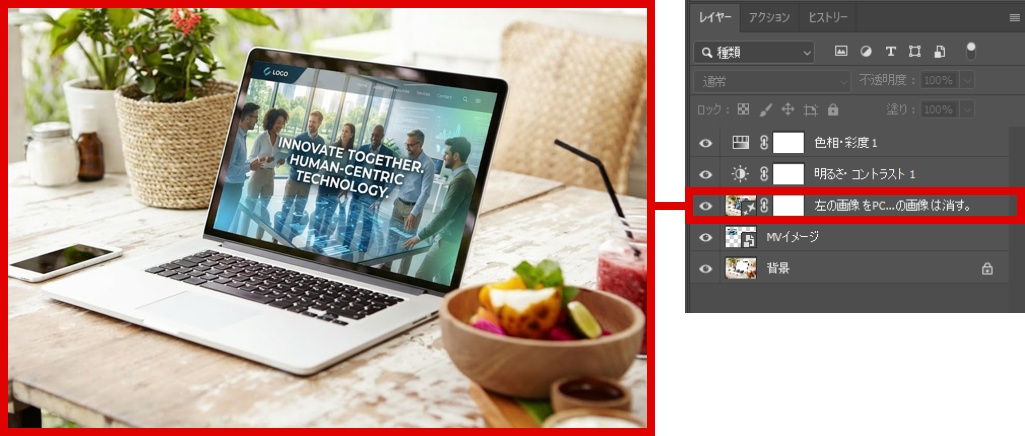
合成完了
生成結果を確認し、必要に応じて位置や色味を調整すれば完成です。
Nanobanana PROの注意点と改善策
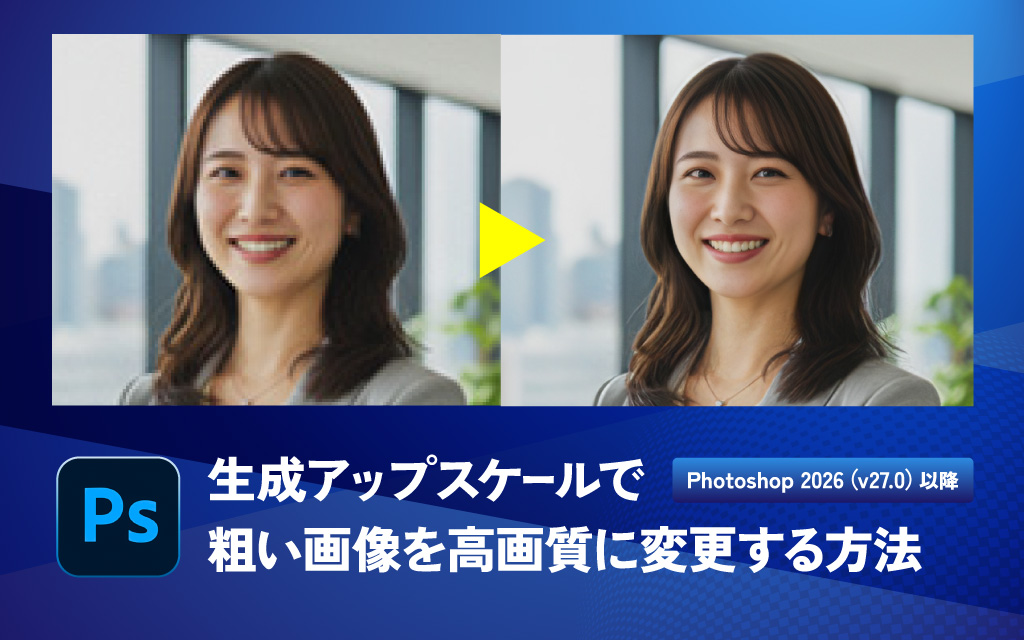
生成時に使用したGemini 3(Nano Banana Pro 搭載)は優れた画像生成モデルですが、生成画像がぼやけたり荒れることがあります。
その場合は、Photoshopの生成アップスケール機能を使うことである程度画質を改善できることもあります。
生成アップスケールの基本的な使い方は以下の記事をご参照ください。
 関連記事
関連記事
【Photoshop】生成アップスケールで粗い画像を高画質に変更する方法
Photoshop生成AIを活用するメリット
モックアップ制作の時間短縮
撮影や素材作成を行わなくてもリアルなビジュアルを作成できます。
デザイン提案の説得力向上
完成イメージを共有できるため、認識ズレを防げます。
バリエーション展開が容易
カラー変更や背景変更も短時間で対応可能です。
まとめ
Photoshopの生成AIを活用することで、看板やポスターのラベル合成を効率よく行えるようになります。
特にデザイン提案やモックアップ制作の場面では、完成イメージをリアルに伝えられるため、コミュニケーションの精度向上につながります。
本当に最近の生成AIには驚くべき機能があり、日々アップデートされています。まだまだ私が知らない便利な機能が沢山あると思いますので、またこれは!というものがあれば皆さんに共有させていただきます♪

株式会社WWG所属のデザイナー。
印刷会社で約10年間、グラフィックデザインの実務経験を積み、販促物・ロゴ・広告制作など幅広い案件を担当。
2024年よりWWGへ入社後は、Webデザインを中心に、Illustrator・Photoshop・Figma・生成AIなどを活用したクリエイティブ制作に従事。ブログでは、実務で得た知見をもとに、デザインツールの使い方や制作効率化に役立つ情報をわかりやすく発信している。
この人が書いた記事をもっと見る
 おすすめ記事のご紹介
各種SNSでも情報発信中♪