 WWGスペース 名古屋のホームページ制作会社が発信するオウンドメディア
お役立ち情報
【ビジネス】CCに入っている人まで全員にメールを返信する方法【お役立ち】
良かったら”♥”を押してね!
気づけばもう12月。
年末の挨拶や連絡をしたり、いただいたりする機会も増えることでしょう。
ある日、あなたのところにもお客様からメールが届きました。
見ると、CCにはメインの担当者以外の5、6人のメールアドレスが入っています。
こんな時、普通に「返信」をしてしまうと、CCで入っていた人たちには届きません。
理由があってCCに入っているのでしょうから、全員に届くようにするのが望ましいです。
かといって、一つ一つコピーして追加するのは手間だし・・・。
ご安心ください、それ、簡単に解決できます。
「全員に返信」機能を使えば!!
Outlookの場合
まずはOutlook(アウトルック)の場合です。
返信をしたいメールを選択すると、差出人の横にメニューがありますね。
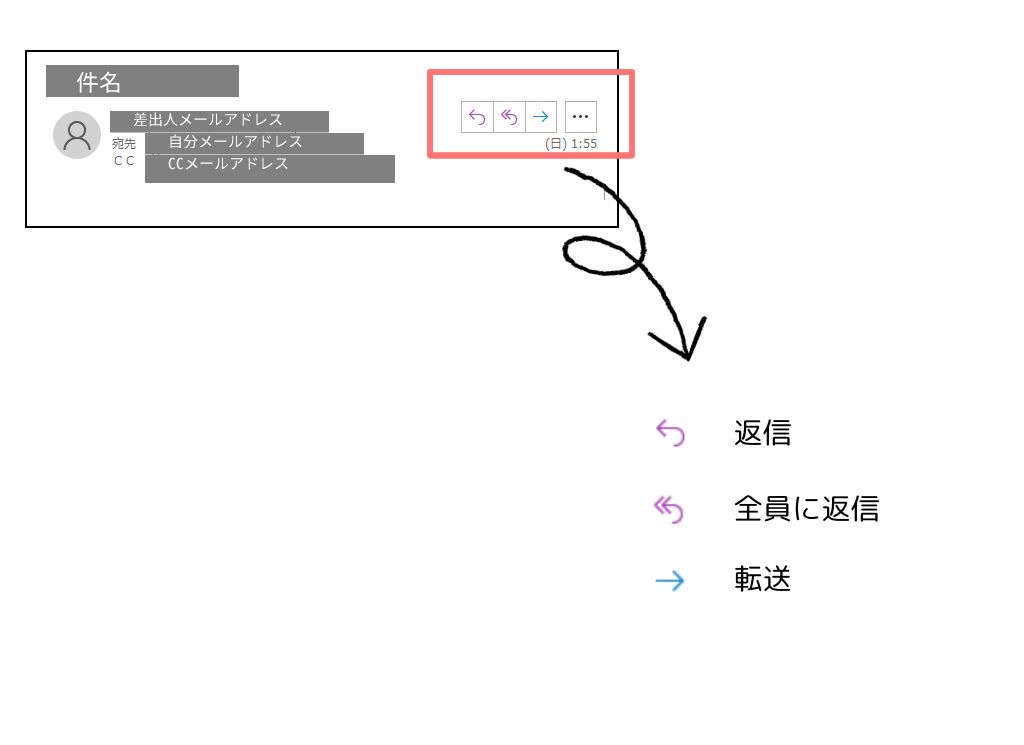
1本のUターン状の矢印:返信
2本のUターン状の矢印:全員に返信
右矢印:転送
上記のようになっているので、「2本のUターン状の矢印=全員に返信」をクリックすると、CCに入っていたメールアドレスがすべてCCに入っている状態で返信用のメーラーが起動します。
Thunderbirdの場合
Thunderbird(サンダーバード)の場合はもっとわかりやすいです。
返信したいメールを選択すると、差出人の上部のメニューに「全員に返信」というボタンがあります。
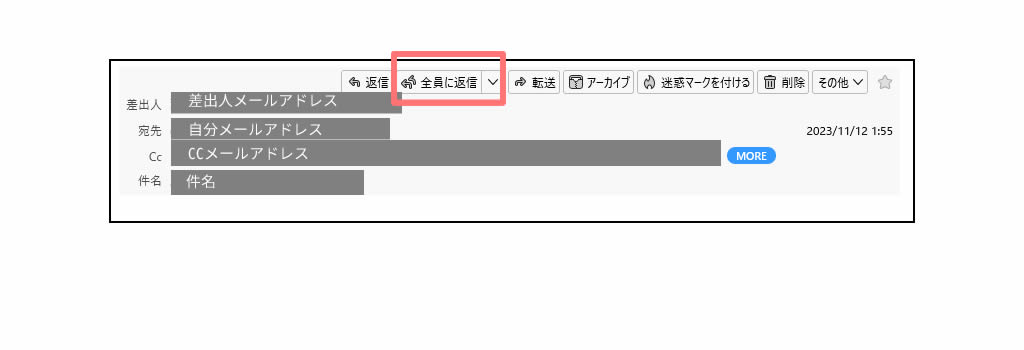
そちらをクリックすると、CCに入っていたメールアドレスがすべてCCに入っている状態で返信用のメーラーが起動します。
Gmailの場合
Gmail(ジーメール)の場合、最初に表示されているメニュー内には見当たらないので少しわかりづらいかもしれません。
返信したいメールを選択すると、差出人の横にメニューがあります。
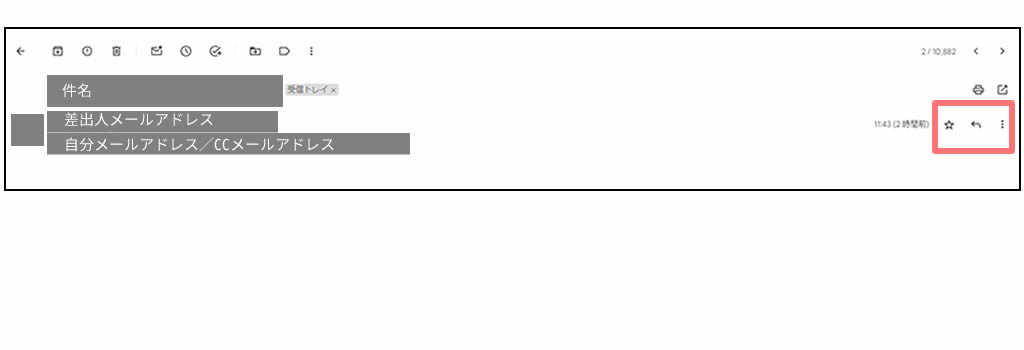
その中の右端、縦の三点リーダ―(・・・)をクリックすると、その中に「全員に返信」という項目があるので、そちらをクリックします。
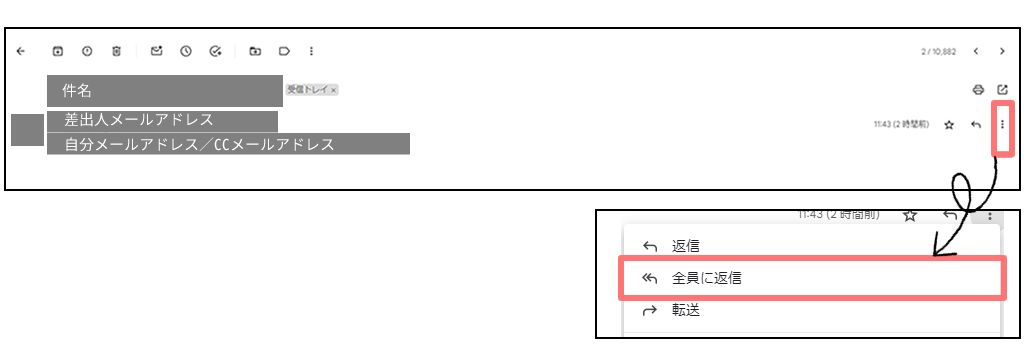
すると、CCに入っていたメールアドレスがすべてCCに入っている状態で返信用のメール作成画面が起動します。
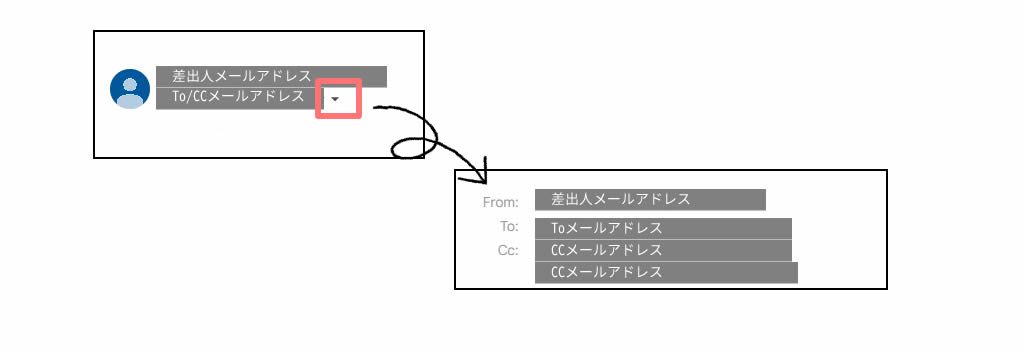
また、Gmailの場合、受信メールをぱっと見てもToなのかCCなのかわかりづらいのも個人的な見づらいポイントだったりします。
その場合、Toの端にある「▼」をクリックすると、詳細な宛先情報を見ることができますよ。
iPhoneの場合
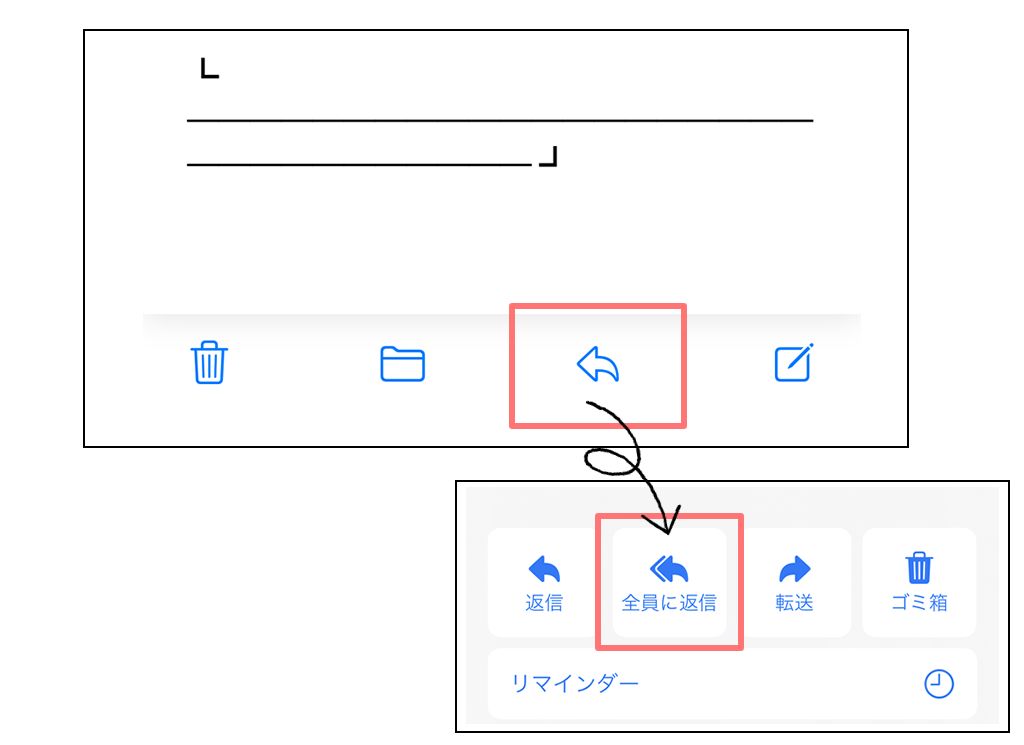
iPhone(アイフォン)の場合、返信したいメールを開くと、下部にメニューがあります。
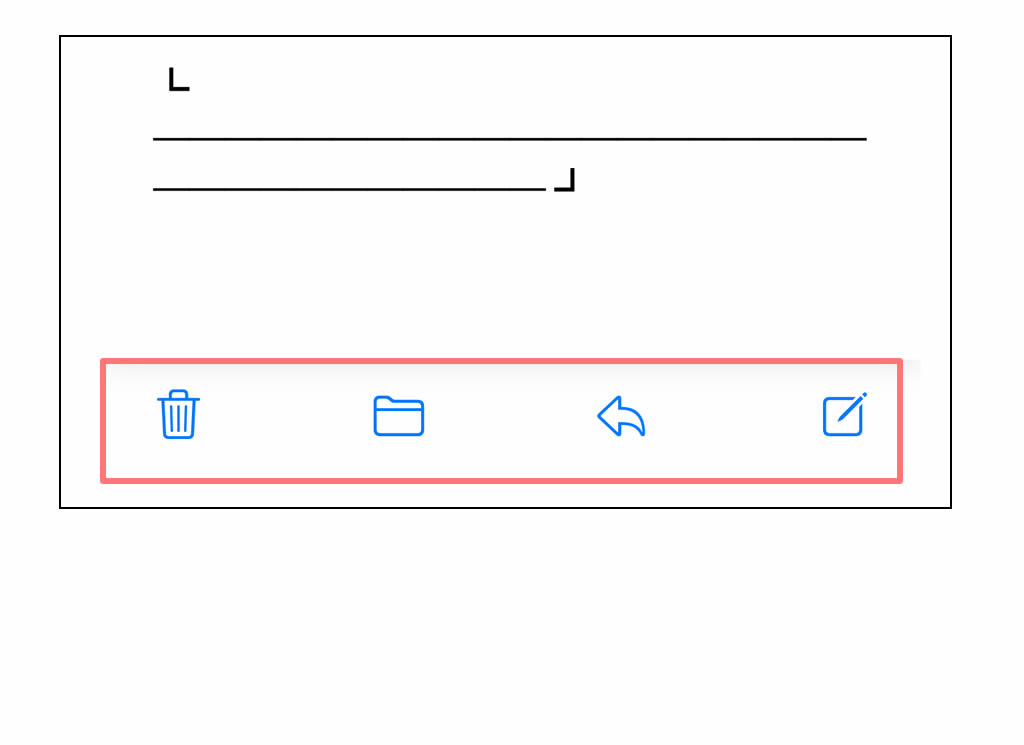
その中の矢印をタップするといろいろな項目が表示されるので、上の方にある「全員に返信」をタップすると、CCに入っていたメールアドレスがすべてCCに入っている状態で返信用のメール作成画面が起動します。
ちなみに、やる機会はあまりないかもしれませんが、受信メールの一覧画面から該当メールを開かずに返信をすることもできます。
返信したいメールを左にフリックすると、グレーの「その他」、オレンジの「フラグ」、赤の「ゴミ箱」のメニューが表示されるので、「その他」をタップします。
すると、上記と同じような返信等の項目が表示されますよ。
まとめ
今回は、知っている方にとっては「今さらそんなこと?」という内容だったかもしれません。
ただ、簡単でちょっとしたことだからこそ、わざわざ教えてもらう機会も少なく、知らないまま不便を感じていた方もいるのではないでしょうか。
なにかとバタバタする年末、一人でも多くの方の時短、効率化のお手伝いになれば嬉しいです。

株式会社WWG 企画・開発部所属。2018年7月、営業アシスタントとして入社し、顧客とのフロント業務を経験。現在は総務・バックオフィス担当として、部門の垣根を越えた多角的な業務支援に従事している。「制作以外の全領域」をカバーする柔軟な対応力を武器に、プロジェクトの円滑な進行を支える実務のスペシャリスト。現場の「手が回らないタスク」を数多く回収・完遂させてきた経験から、ExcelやOutlook、AIツールといった日々の業務に直結するIT活用の効率化ポイントを熟知している。手順や背景が複雑なタスクにおいても、迅速に本質を捉え、着実に形にする完遂能力には定評がある。前職の接客業で培った「相手の意図を汲み取るコミュニケーション力」と、文学部出身としての文章構成力を活かし、実体験に基づく「正確さと利便性」を両立させた丁寧な記事制作を大切にしている。
この人が書いた記事をもっと見る おすすめ記事のご紹介
各種SNSでも情報発信中♪