 WWGスペース 名古屋のホームページ制作会社が発信するオウンドメディア
お役立ち情報
メールの添付は何MBまでOK?知っておきたいビジネスマナー
良かったら”♥”を押してね!
皆さんはメールを送る際に添付ファイルのサイズは確認していますか?
写真やPDFなどビジネスメールにファイルを添付することはよくあるかと思います。
容量が大きすぎるとこちらから送付できないこともあったり、送れたとしても送る相手に迷惑をかけてしまったりする可能性もあります。
今回は「ビジネスメールにおいて、添付ファイルの容量はマナー的にどれくらいまでOKなのか?」を解説します。
「メールサービスの容量上限」という視点と「とはいえ、だいたいこのくらいに抑えることが多いよ」という体感の視点でお伝えしますね。ぜひ参考にしてみてください。
目次
メールの添付ファイルはどのくらいのサイズまでOK?
ビジネスマナーとして考えると、メールの添付ファイルは2MB程度に抑えるのが無難です。「だいたいどこの企業あてでもこのくらいのサイズなら問題なく受け取れる」という数値がこのくらいですね。
とはいえ、技術の発展に伴って取り扱うデータのサイズも大きくなる一方です。「一般的には2MB程度」というのが通説ですが、企業のルールや使用しているメールクライアント(メールソフト)によって容量の上限は異なります。
主要なメールサービスを比較して考えると、ざっくりとした肌感では「平均20MBくらいまでは大丈夫そうだけど、ツールによっては最小5MBくらいで引っかかることもある」「ただし、メールサーバーの設定に従う場合は本当に幅広いので、ビジネスマナーと言われる2MBに合わせるのが安全」という感じです。
各種メールサービスの添付ファイル容量の上限は?
主要なメールクライアントやアプリケーション別に「各サービスの添付ファイル上限はどのくらいか?」をまとめたので解説します。
Gmail(ジーメール)の添付ファイルの容量上限
Gmailを使って添付ファイルを送る場合
Gmailでは、最大25MBの添付ファイルが送信可能です。ひとつのメールに対して合計で25MBのファイルまで添付できます。添付ファイルを3つつけるとしたら、3つの合計サイズが25MB以内である必要がある点にご注意ください。
25MBを超えるファイルを添付すると、自動でGoogleドライブのリンクが挿入されます。添付ファイルではなく、Googleドライブにアクセスする形でファイルを共有するんですね。
Gmail のメールにファイルを添付して送信する – パソコン – Gmail ヘルプ
https://support.google.com/mail/answer/6584?hl=ja&co=GENIE.Platform%3DDesktop
Gmailを使って添付ファイルを受け取る場合
Gmailのシステムでは添付ファイルの受信上限は50MBです。
他社サービスの送信上限が高めに設定されているケースを想定して、送信上限よりも受信上限のほうが大きなサイズに設定されているようですね。
Gmailで自社アドレスを使っている場合はどうなる?
Gmailと言っても「~@gmail.com」のアドレスを使っている場合と、自社で独自に取得したアドレスあてのメールをGmailの画面で見ている、という場合があります。
原則、2026年5月時点ではどちらもGmailの仕様である25MBが上限である、と考えてもらえればOKです。以前は「送受信の仕組みは契約しているメールサーバーのものを使って、Gmailの画面にメールを表示するだけ」のようなことができましたが、2026年1月を境にGoogleWorkspaceの利用が必須になりました。GoogleWorkspaceを利用している場合は、基本的にGmailの設定が反映されます。
なので、原則「Gmailのアドレスを使うか、Gmailの画面でメールのやりとりをしている人」の場合は、送信上限25MB、受信上限50MBが適用されると考えておけば大丈夫です。
 関連記事
関連記事
【5分で完了】Gmail(無料)で独自ドメインを指定する方法
Outlook(アウトルック)の添付ファイルの容量上限
Outlookの無料版では、最大20MBのファイルまで送受信できます。
企業や学校向けのExchangeアカウントでは、管理者の設定によって最大150MBまで増やすことができます。しかし、規定値は10MBなので、管理者が設定を変更していない場合は10MB以上の添付ファイルは受信できない可能性があります。
厳密に言えば、「Outlook(パソコンにインストールして使うソフト)」では20MB、「Outlook.com(ウェブブラウザからログインして使うサービス)」では34MBとなっているようです。
別途取得した自社独自のアドレスを使用している場合には、メールサーバー側の設定に準拠すると考えておけばOKです。
Microsoft サポート「Outlook で大きいファイルを送信する」
https://bit.ly/3QO3fZs
Microsoft サポート「メールでの送信制限 Outlook.com」
https://t.ly/_XLO
Yahoo!メールの添付ファイルの容量上限
Yahoo!メールはとってもシンプルで、無料・有料ともに本文を含めて、送受信共にメール1通25MBまでと決まっています。また、添付ファイルの数が別途50個までなので、添付するファイルの数にも注意していください。
他社で取得したアドレス(~@yahoo.co.jpなど以外)を使用する場合は、そのメールサーバーの設定に準拠します。
なので、利用しているサーバーの送受信上限が25MBより小さい場合は、Yahoo!メールでも送ることができません。
Thunderbird(サンダーバード)の添付ファイルの容量上限
Thunderbirdはメールアドレスを提供するサービスではなく、あくまで「メールを見るためのソフト」なので、ファイル上限というものはありません。利用しているメールサーバーサービスの設定やプランによると考えておけば大丈夫です。
しかし、Thunderbirdで5MB以上のファイルを添付するとFilelinkの利用を提案されます。

Filelinkとは、DropBoxなどのオンラインストレージサービスと連携して、リンクの共有でファイルを送りあうための機能です。
Filelinkの通知をオフにする方法は以下の通りです。
①右上の三本線をクリック
②歯車マークの「設定」をクリック
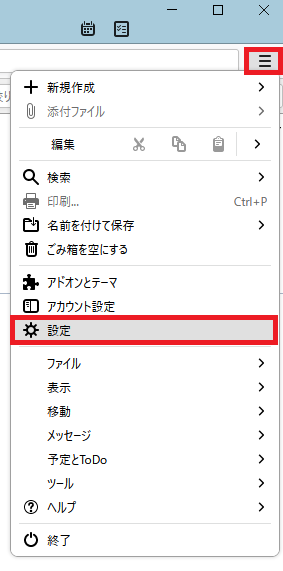
③左側のメニューにある「編集」をクリック
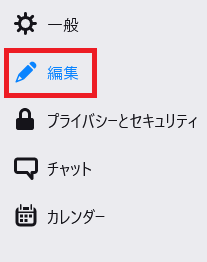
④下方にある「添付ファイル」の設定を変更
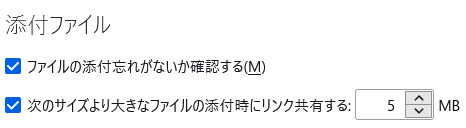
Filelinkを使用したくない場合はチェックマークを外し、使用する容量の上限を変えたい場合は「5MB」の数字部分を変更します。
Thunderbird サポート 「大きな添付ファイルのための Filelink 機能」
https://support.mozilla.org/ja/kb/filelink-large-attachments
また、メールサーバーの規定値以内に収まっていても、受け取る側のパソコンやスマホの空き容量が足りずに受信できない、というケースもあります。もし「添付ファイルがうまく送受信できない」ということがあれば確認してみてください。
メールで添付ファイルを送る際に注意しておきたいこと
容量マックスまで送っていいわけではない
メールには容量制限はあるものの、ビジネスメールにおいてはそれを越えなければいいというわけではありません。
容量が大きすぎると、受信ができなかったりメールが届かない場合もあり、相手に迷惑がかかってしまいます。
前述の通り、一般的にビジネスメールでは2MBくらいまでに抑える形が良いとされています。最大でも3MBまでに抑えましょう。利用しているサービスのプランや管理者の設定によっては、最大で3MBまでに設定している企業も多いため、それ以上になってしまうと受信できないケースがあります。
メールの送受信には本文のサイズも含まれる
基本的にはあまり気にする必要はありませんが、送受信にあたってのサイズはメール本文のテキスト容量が含まれる場合があります。
極端な例を言えば、本文にとんでもない量の文章を書いた場合、テキストだけで送受信のサイズを圧迫し、添付ファイルがつけられない…ということもありえます。
1文字あたりのサイズ(容量)は、半角英数では1文字1バイト、全角の日本語では1文字3バイト程度と小さいので、数十~数百万単位のテキストを送らない限りよほど影響はありません。しかし、「添付ファイルが送受信上限ギリギリ+メール本文がとてつもなく長い」というケースではエラーが出ることもあるので、余裕を持ったサイズで送ることが大切ですね。
添付ファイルは送信時にサイズが膨らむ
メールで文字以外の添付ファイルを送信する際、エンコード(変換)の処理が行われるため、ファイルサイズが1.3倍程度に大きくなります。
これは使用上避けられないことなので、やはり可能な限り軽くしてから送るのが最適ですね。
zip圧縮は今はあまり好まれない
以前はzipに圧縮したデータを送り、重要なデータは別のメールで解凍用パスワードを送る…といった形が主流でしたが、セキュリティの関係やスマホによる確認が増えたことから、ファイル共有サービスやクラウド共有機能を使うケースが増えているようです。
また、zipファイルをそのまま送ると、受け取った際にデータが破損している…ということもあるので、今は「安全な場所にそのままのデータを保管して、保管場所へアクセスするURLを共有する」というやり方が多いようです。
ファイル容量が多いときの対処法
ファイルの解像度を落とす
スマホやデジカメで撮影した写真やフリー素材などは、印刷でも使えるように解像度の高い状態になっていることがほとんどです。もし、Webやデバイス上だけで確認する画像なら、半分~1/3程度にサイズを抑えても十分な場合があります。
PDFファイルなども同様に印刷仕様になっているとデータが重たい場合があるので、書き出す際に軽い設定にしたり、圧縮するサービスなどを活用して容量を抑えましょう。
ファイル転送やクラウドサービスを利用する
アプリケーション専用のデータだったり、印刷用の高解像度データだったりと、サイズが大きいままやりとりする必要がある場合はファイル転送サービスやクラウドの共有機能を使うのがおすすめです。
ファイル転送サービス
下記は簡単に無料で大容量ファイルの転送ができるサービスです。
送信したいファイルをドラッグ&ドロップしてURLを転記するだけで、簡単にファイルの共有が可能です。
<大容量転送サービスサイト>
ギガファイル便
https://gigafile.nu/?mode=pc
firestorage
https://firestorage.jp/
クラウドの共有機能
GoogleドライブやOneDriveといったクラウドストレージサービスに送りたいデータをアップロード、共有URLを発行して相手に送れば、相手はそのURLにアクセスするだけでファイルの閲覧やダウンロードが可能です。
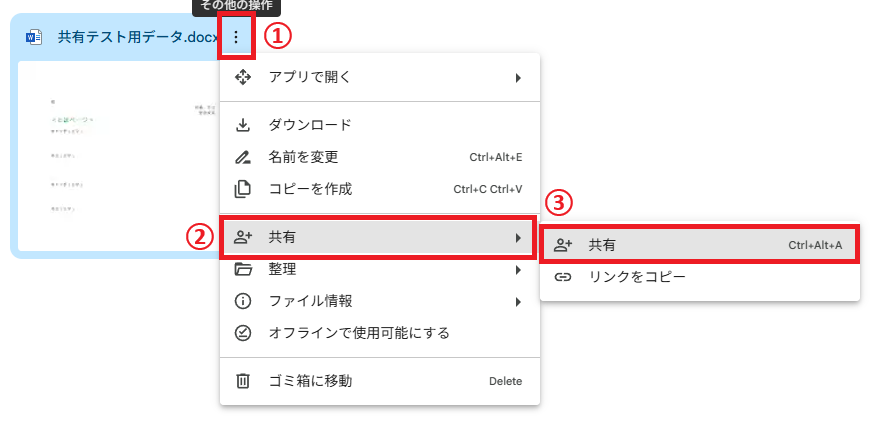
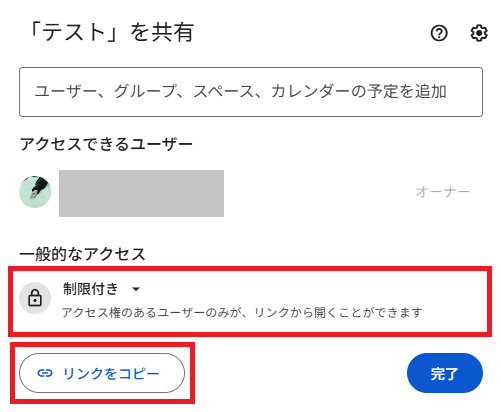
Googleアカウントを持っている相手に重要なデータ(漏洩すると困るようなデータ)を送る場合は、閲覧設定を「制限付き」にした状態でURLを共有してアクセスしてもらうと、管理者あてに申請メールが届き、許可したGoogleアカウントの持ち主だけアクセスできるようになります。
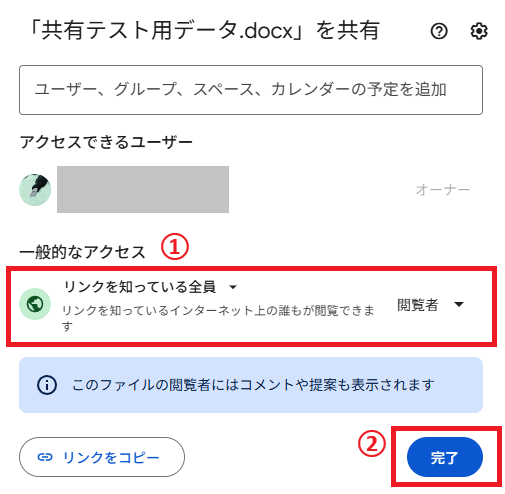
Googleアカウントを持っていない相手に、さほど重要ではない(他人に見られても問題ない)データの場合は閲覧制限を「リンクを知っている全員」にすればURLを共有した人なら誰でもアクセス可能です。
しかし、URLが外部に漏れてしまうと無関係な人でもアクセスができるようになってしまうので…ビジネス上での共有はあまりおすすめしません。
どうしても使う必要がある場合は、「相手がダウンロードしたのを確認したらすぐに非公開にする」という工夫が必要ですね。閲覧制限をかけたあとは、URLを知っていてもデータを見ることはできなくなります。
まとめ
今回は、ビジネスにおける添付ファイルのマナーを調べてみました。
ビジネスメールでの容量は2~3MBに抑えることが良いということが分かりました。
容量が多い場合は転送サービスを活用しながら、送付先の相手に迷惑がかからないメールを心がけていきましょう。

株式会社WWG 制作部 取材ライター
2020年にWWGへ入社。Webサイトの文章作成や取材、座談会・インタビュー記事の執筆、校正を担当。WWGにて実務の傍ら、名古屋デザイン&テクノロジー専門学校でライティング・校正科目の講師を務める。
現場での対話を重視するスタイルで、リラックスした雰囲気の中からお客様自身も気づいていなかった「自社の強み」を引き出すのが得意。見方を変えるポジティブな視点で、企業の魅力を再定義し言語化することに情熱を注いでいる。日本語に対する熱い想いと講師としての客観的な視点を活かし、読者の心に届くコンテンツ制作に尽力している。
 おすすめ記事のご紹介

各種SNSでも情報発信中♪