 WWGスペース 名古屋のホームページ制作会社が発信するオウンドメディア
クリエイターラボ
【超初心者向け】Figmaのオートレイアウトでリンクボタンを作ってみよう
良かったら”♥”を押してね!
Figmaを使い始めると、最初にぶつかる関門のひとつが「オートレイアウト」です。
名前を聞いただけでは何をする機能なのか分かりにくく、「なんだか難しそう……」と感じる方も多いのではないでしょうか。
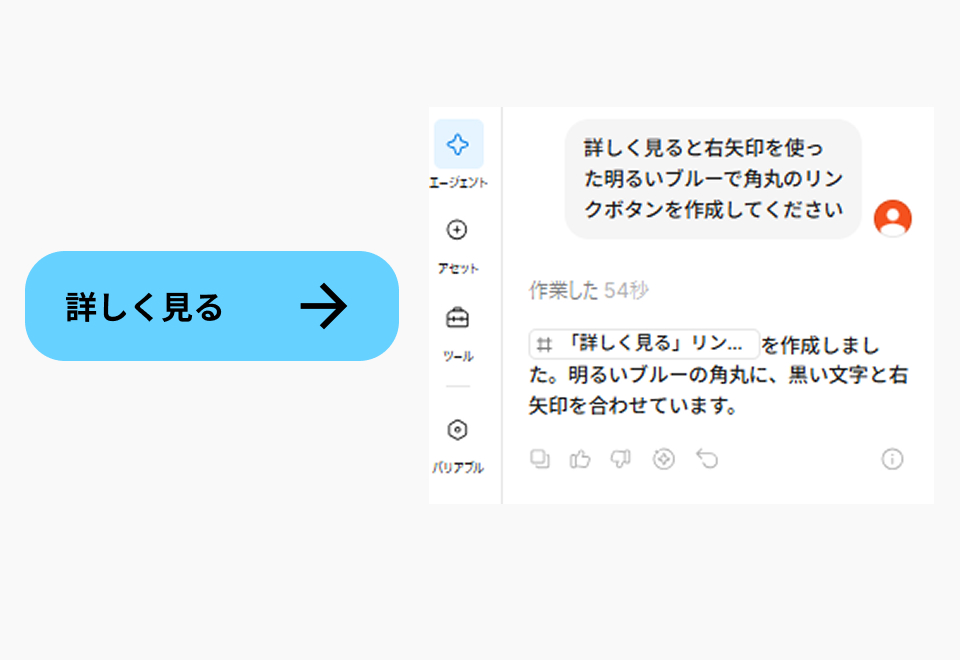
最近では、Figmaのエージェント機能を使って「詳しく見るというリンクボタンを作って」と入力するだけでも、ボタンを作成できてしまいます。しかし、自分でオートレイアウトの仕組みを理解しておくと、あとからデザインを変更したいときにも役立ちます。
今回は、Webサイトでもよく見かける「リンクボタン」を作りながら、オートレイアウトの基本を紹介します。難しい設定は使わず、まずはボタンをひとつ完成させることを目指しましょう!
それではどうぞ。
目次
オートレイアウトとは?
文字通り「自動で可変するレイアウト」
オートレイアウトとは、文字や画像などの要素を、決めたルールに沿って自動で並べたり、余白を調整したりできる機能です。例えば、リンクボタンの場合、文字数が増えるとボタンの横幅も自動で広がります。毎回、文字に合わせて枠の大きさを調整する必要がないので、とても便利です。
今回は、この機能を使ってシンプルなリンクボタンを作ってみましょう。
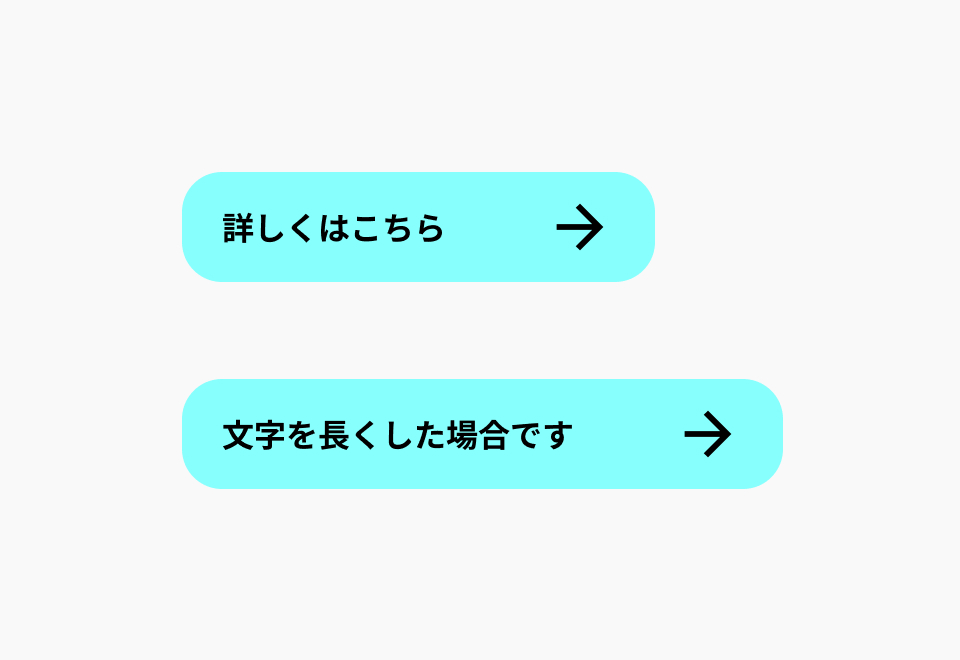
文字数によって可変するボタンをつくります
ボタンにする文字を入力する
文字や画像を置いてデザインを作れる
まずは、ボタンに表示する文字を用意します。
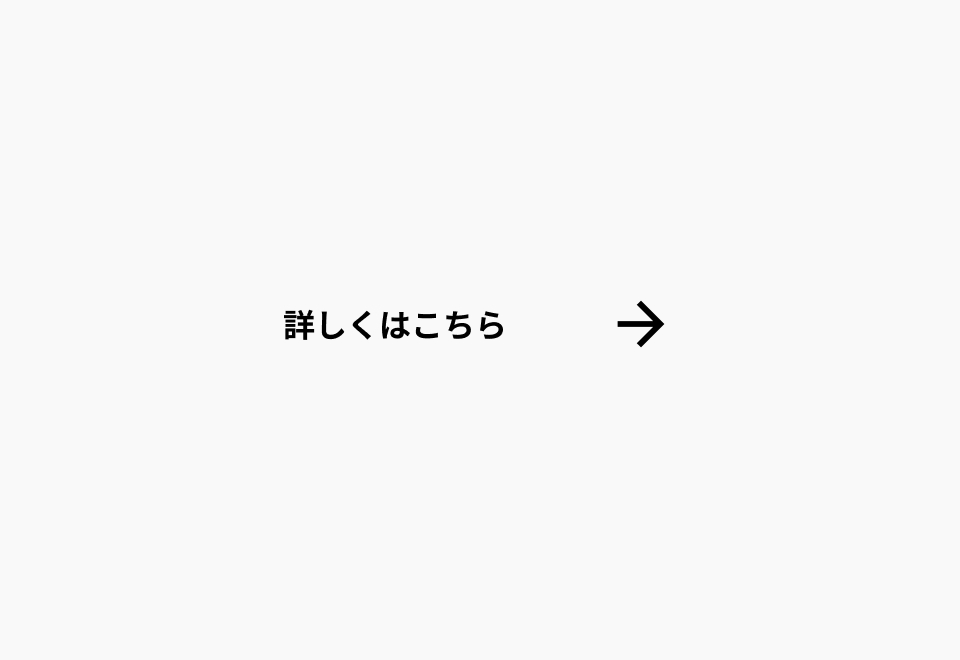
今回は「詳しくはこちら」という文字を入力してみましょう。「→」は、テキストで「右」と打ってしまって一旦OKです。「→」は文章ではなく図形を使用したいのですが、これについてはまたの機会にします。
テキストツールを選択して、作業スペースに文字を入力します。
オートレイアウトを設定する
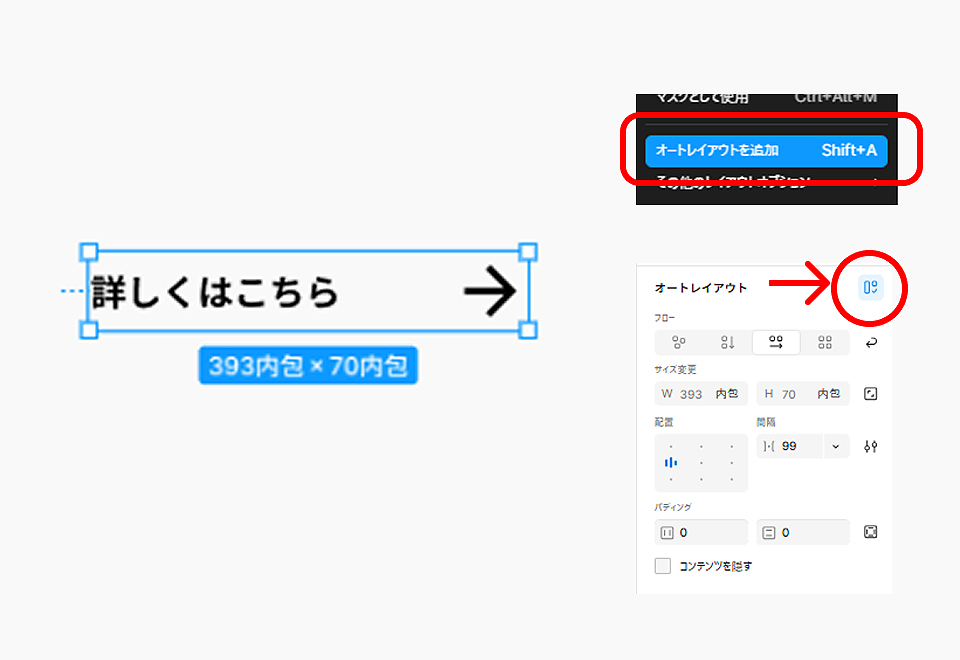
文字を入力したら、文字と「→」を選択した状態でオートレイアウトを設定します。
右クリックまたは右側のパネルから「オートレイアウトを追加」を選択しましょう。
こちらは、ショートカットキーの「Shift+A」でも設定できます。
すると、文字の周りに枠が付きます。これでオートレイアウトの設定は完了です。
ボタンの見た目を整える
ここからは、ボタンらしく見えるように見た目を整えていきます。
今回は、次の4つを設定します。
01.背景色を付ける
最初にボタンの背景色を設定します。
右側のパネルにある「塗り」から好きな色を選びましょう。
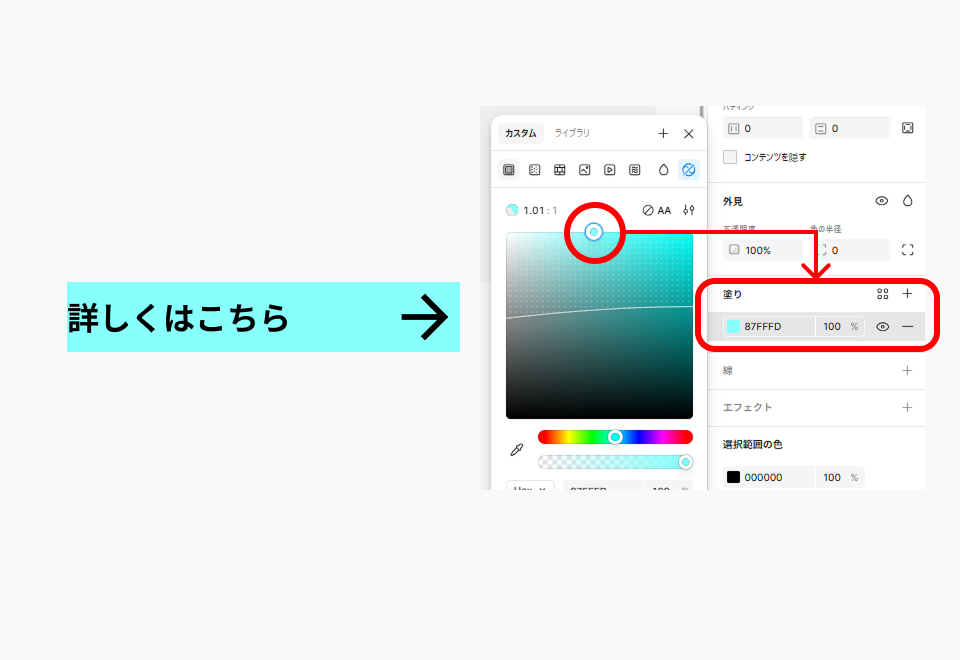
今回は分かりやすく水色にしてみます。
塗りの右にある「+」を選択すると色設定が表示されます。
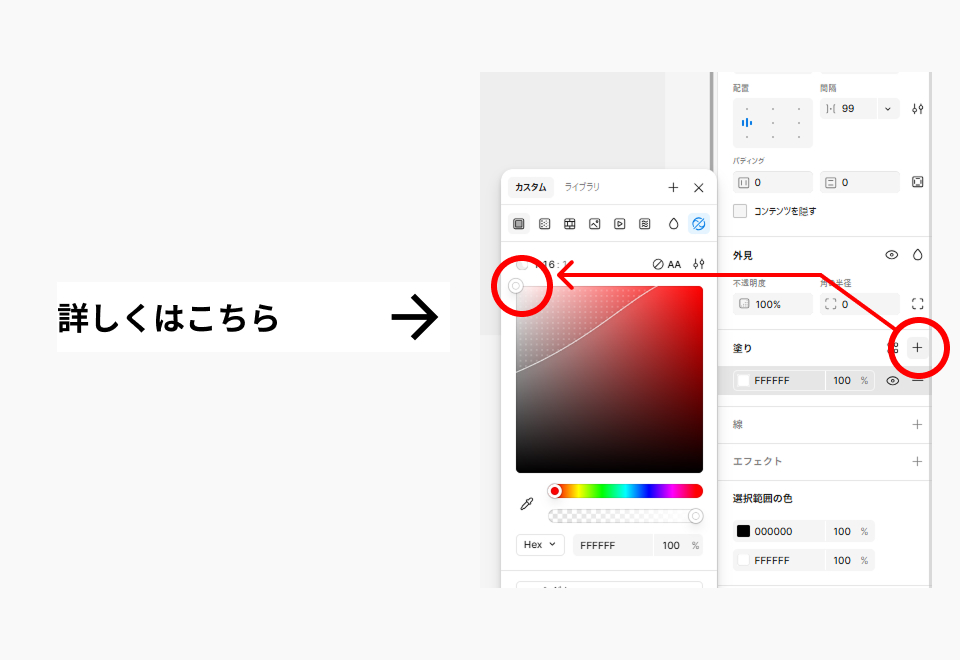
次に色設定を変更します。
02.文字の周りに余白を付ける
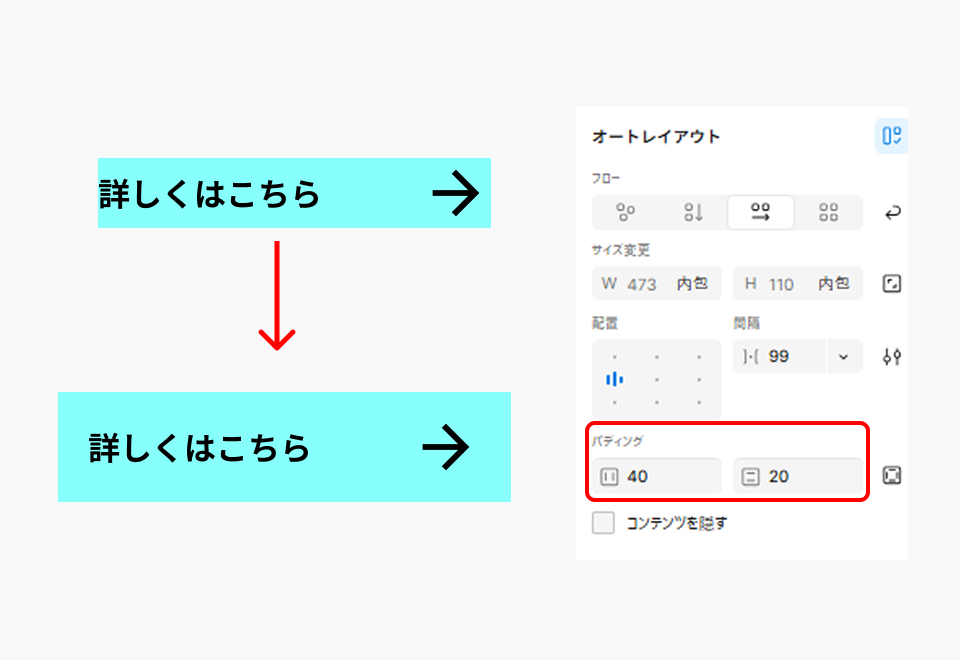
次は、文字の周りに余白を付けましょう。
右側のパネルにある「パディング(Padding)」から、上下左右の余白を設定できます。
文字と枠がぴったりくっつかないように、適度なスペースを作ります。
今回は左右を40px、天地を20pxにて設定しています。
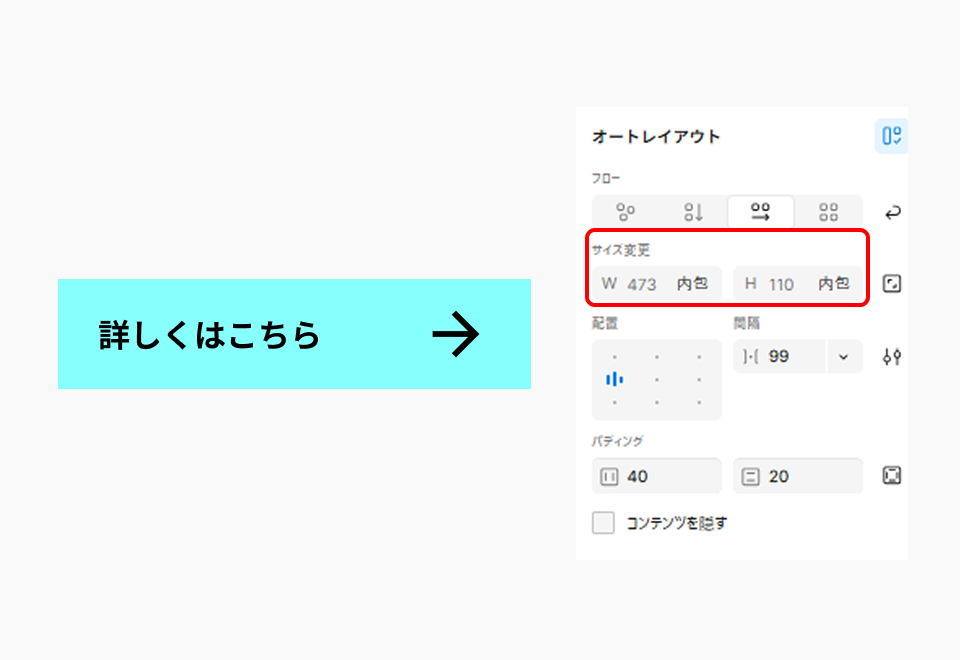
03.「サイズ変更」も設定
「サイズ変更」にて、ボタン全体のサイズを設定します。文章をボタンの中に収めたいので、タテとヨコでそれぞれを、W「内包」H「内包」に設定しています。
04.角を丸くする
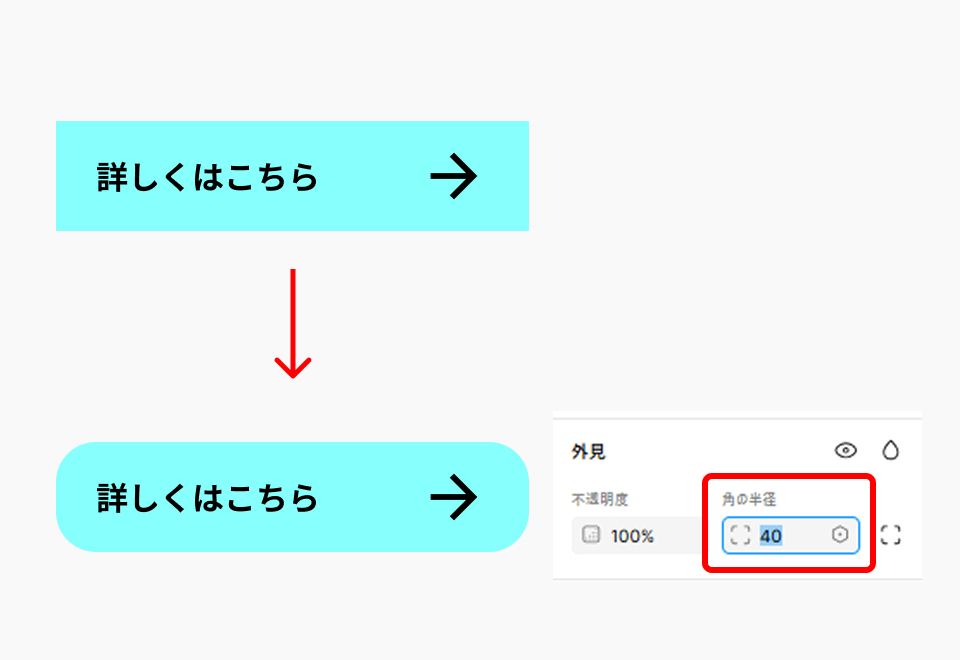
最後に、ボタンの角を丸くしてみましょう。
右側のパネルにある「角丸」の数値を変更すると、四角い枠の角を丸くできます。
これでリンクボタンらしい見た目になりました。
まとめ
今回は、Figmaのオートレイアウトを使ってリンクボタンを作成しました。
オートレイアウトを使えば、文字数に合わせてボタンの大きさが自動で変わるため、あとから文字を修正するときにも便利です。最初は難しく感じるかもしれませんが、今回のような簡単なボタンから試してみると、仕組みが理解しやすくなります。
ぜひ実際に作ってみてください!
今回ご紹介したリンクボタンの作り方ですが、Figmaの「エージェント」というAI機能で作成できます。
とても便利で使いやすいのですが、Figmaの基本的なことはある程度知っていたほうが、この先エージェントも使いやすくなりそうなので一度作ってみても良いのかなと思います。
2020年入社。四半世紀(!)以上に渡りデザイナーとしてWEBはもちろん、パンフレットや、ロゴ、各種広告など幅広いデザインに従事。デザインの記事をメインに楽して役立つブログを心がけております。一番好きな寿司ネタはイカ。
この人が書いた記事をもっと見る おすすめ記事のご紹介

各種SNSでも情報発信中♪