 WWGスペース 名古屋のホームページ制作会社が発信するオウンドメディア
クリエイターラボ
【Illustrator】ターンテーブルの使い方|2Dイラストを別角度で生成する新機能
良かったら”♥”を押してね!
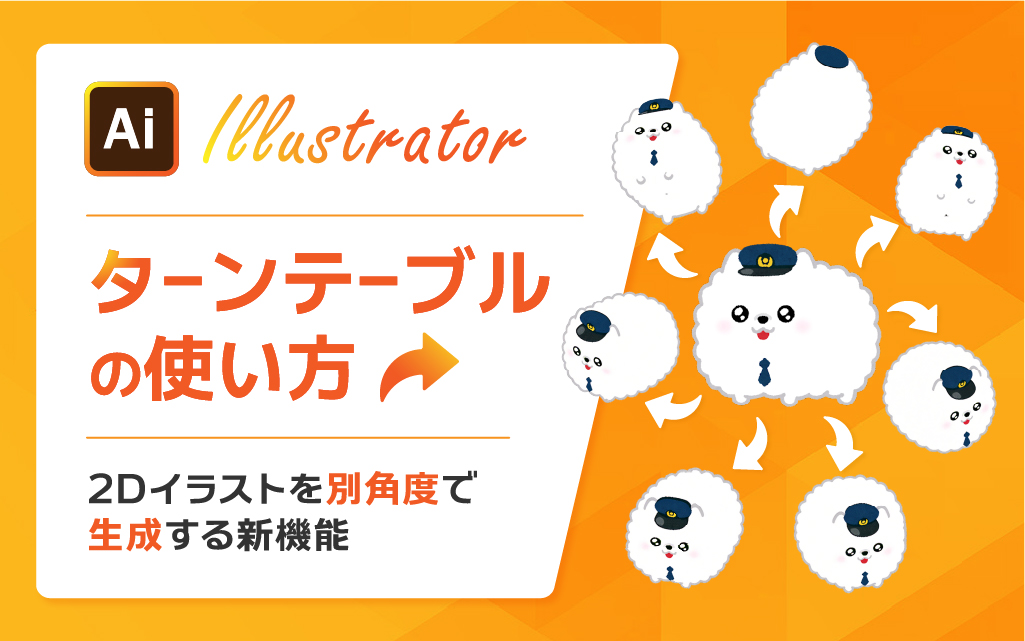
Illustratorでイラストを扱う際、「別の角度のイラストもほしい」「もう少し違う角度でも検討したい」と思ったことはありませんか?
そういった場合、従来は新しく書き直したり、3D機能を使ったりと、場合によってはかなり手間がかかっていました。
しかし最新のIllustratorで追加された「ターンテーブル」機能を使えば、2Dイラストを直感的に回転し、3Dイラストのような角度表現を生成できます。
この記事では、ターンテーブルの基本的な使い方から、実務での活用方法までわかりやすく解説します。
目次
ターンテーブルとは?
先にも述べたようにターンテーブルとは、2Dイラストの角度を自由に変えられる機能です。
特徴は以下の通りです。
- ベクターデータを保ったまま別角度のイラストを生成できる
- 見えていない角度を自然に補完してくれる
- ドラッグ操作で直感的に回転し確認できる
- 奥行きのある表現が簡単にできる
- 3D機能よりもシンプルで軽い
- 1回の生成で20クレジットを消費
2Dイラストに立体的な角度変化を加えられ、見えない角度も自動で生成できるのが最大のポイントです。
ターンテーブルの使い方(基本操作)
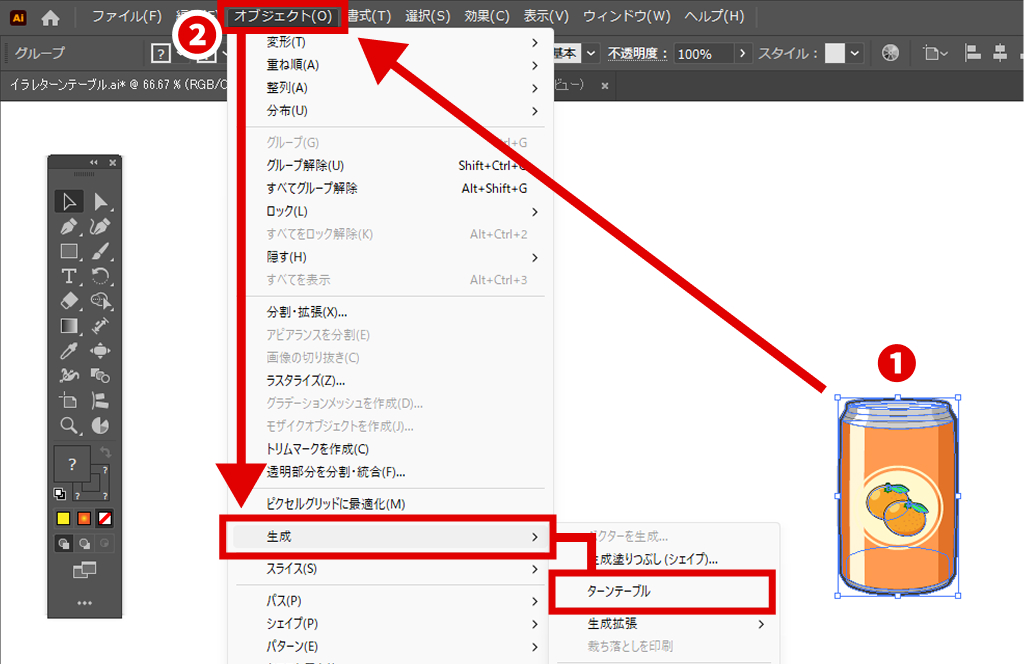
① 対象となるイラストを選択
② メニューバーの「オブジェクト」→「生成」→「ターンテーブル」をクリック
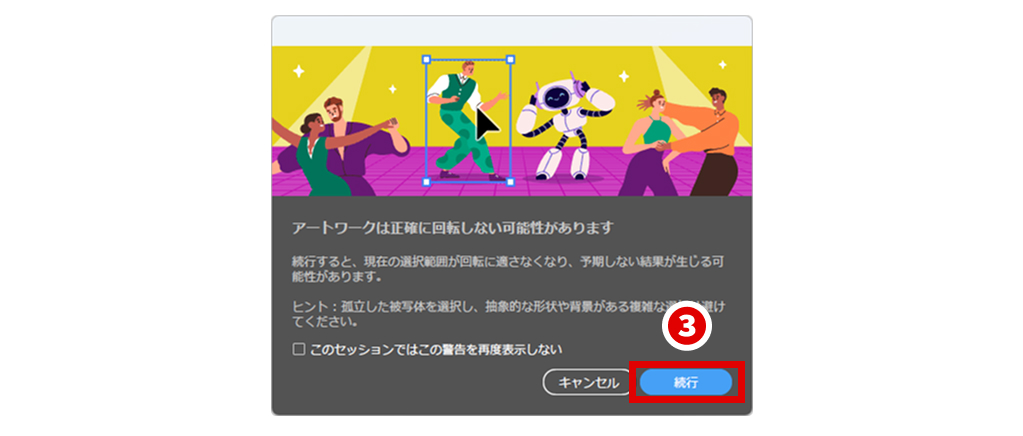
③ 続行をクリックし、生成開始
※この際に20クレジットが消費されます
④ 生成完了
対象イラストの下にコントロールバーが生成されます。
※見えていませんが、この時点ですでに様々な角度のイラスト生成が完了しています。
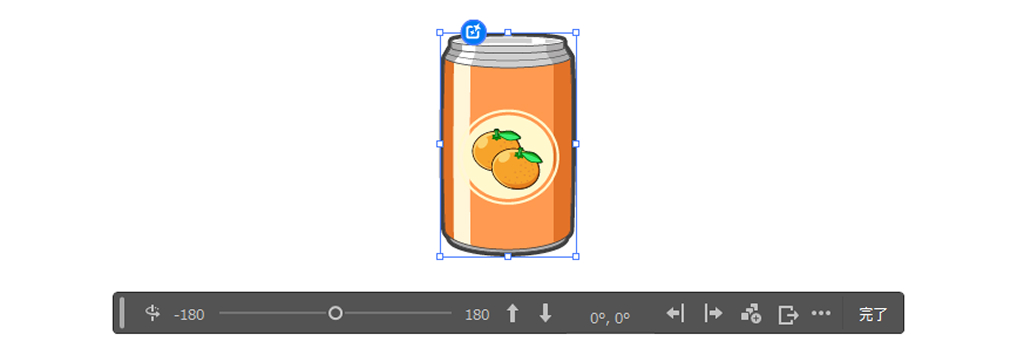
⑤ ツールバーを操作
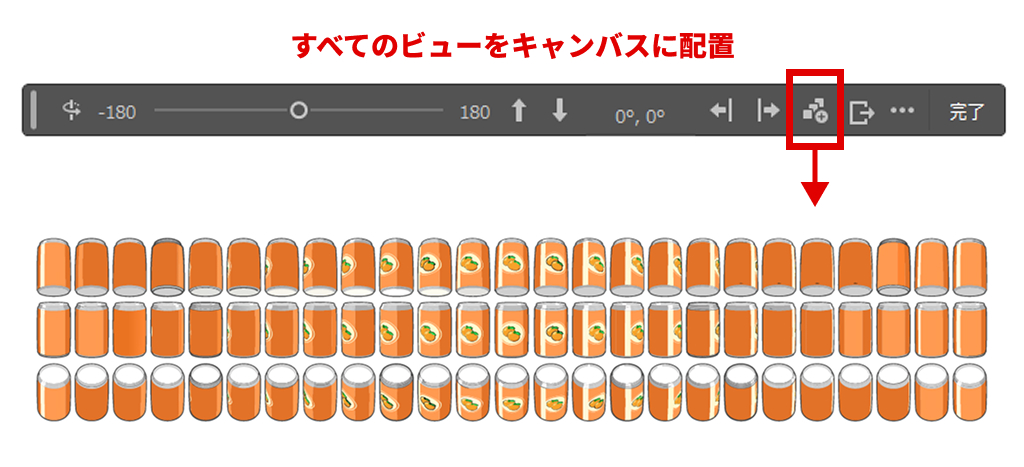
15度ずつ回転したオブジェクトが生成されているため、ツールバーを操作しながら、欲しい角度の画像を確認できます。
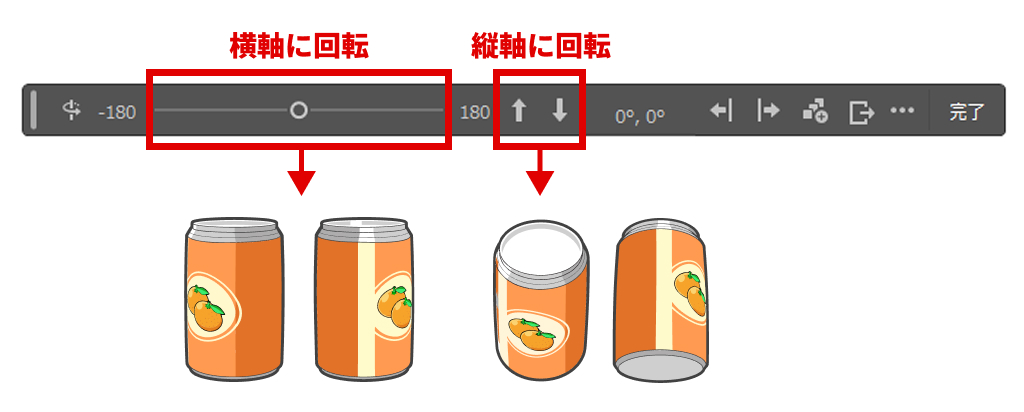
一旦すべての生成イラストを見たい方は以下の方法がおすすめです。
⑥ 再度ツールバーを表示して編集
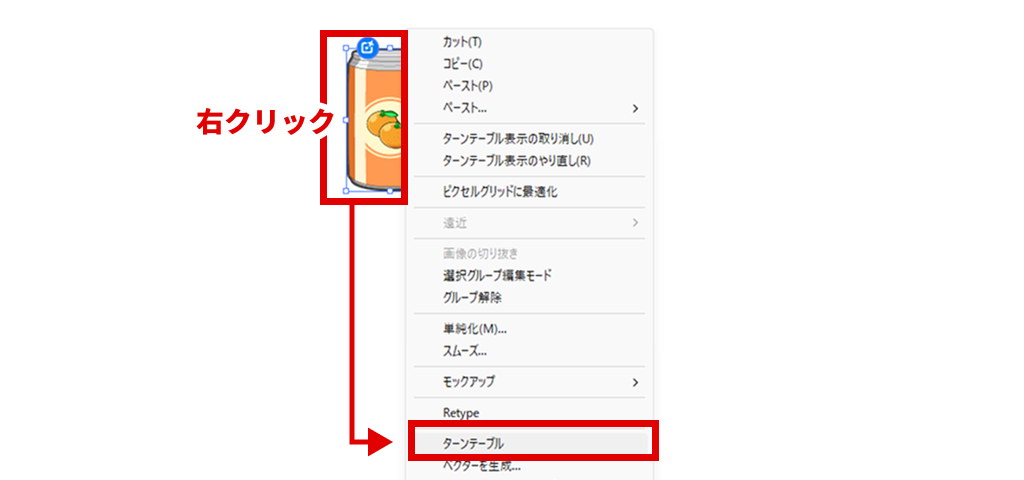
一度完了を押してしまうとツールバーが消えてしまいますが、対象イラストを右クリック→「ターンテーブル」で再度ツールバーを表示可能です。
この操作でクレジットを消費することはありませんが、一度グループ化を解除してしまうと再編集が不可となるためご注意ください。
実際に使ってみる(簡単な作例)
非常に便利なターンテーブル機能ですが、実際の制作現場では以下のようなシーンで活用できそうです。
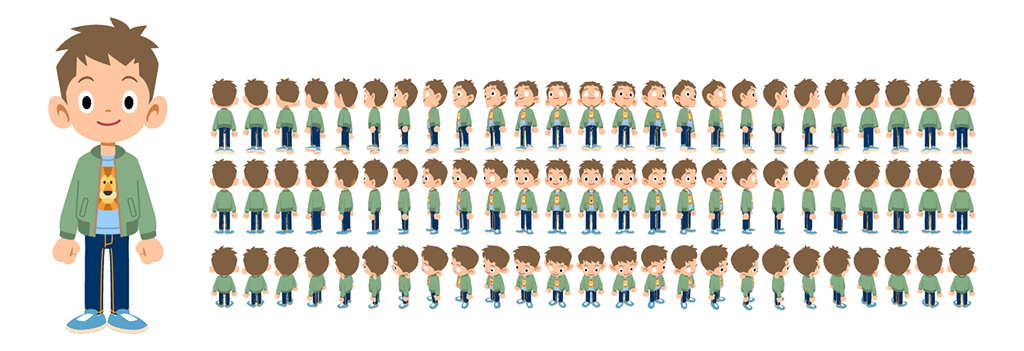
キャラクターの三面図作成
ゲーム・アニメ・VTuber制作では、キャラクターを「正面・側面・背面」で管理する“三面図”がよく使われます。
Illustratorのターンテーブル機能を使えば、正面イラストをベースに角度違いの参考ビジュアルを作りやすくなります。
製品画像の別角度素材を作成し、バナー制作に活用
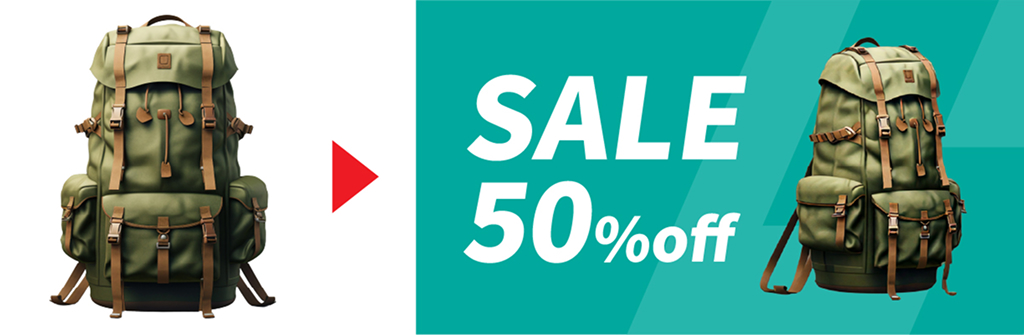
ECサイトや広告バナーでは、「商品の角度違い素材」が必要になる場面がよくあります。
しかし実際には、
- 正面画像しかない
- 撮り直しができない
- 3D制作までは工数をかけられない
というケースも少なくありません。
そんな時にIllustratorのターンテーブル機能を使えば、商品画像に自然な角度変化を加え、“別アングル”のビジュアルを作成できます。
注意点・できないこと
- 完全な3Dではない(あくまで擬似的)
- 複雑な形状だと違和感が出る
- テキストは場合によって歪みが気になる

まとめ
Illustratorのターンテーブル機能を使うことで、これまで手間のかかっていた「別角度のイラスト作成」が、かなり手軽に行えるようになりました。
特に、
- キャラクターの角度検討
- 三面図のラフ作成
- 商品画像の別アングル生成
- バナー用ビジュアル制作
など、“少しだけ別視点が欲しい”場面で非常に便利な機能です。
もちろん、完全な3D制作のように正確な形状再現には向いていません。
文字や複雑なイラストでは崩れが発生するケースもあります。
しかし、生成されたデータはベクターのまま編集できるため、多少の崩れであれば後から修正しやすいのも大きなメリットです。
「別角度を試したいけど、ゼロから描き直すのは大変…」
そんな場面では、作業時間を大きく短縮できる機能になるかもしれません。
まずはシンプルなイラストで試しながら、実務への活用方法を探ってみてください。

株式会社WWG所属のデザイナー。
印刷会社で約10年間、グラフィックデザインの実務経験を積み、販促物・ロゴ・広告制作など幅広い案件を担当。
2024年よりWWGへ入社後は、Webデザインを中心に、Illustrator・Photoshop・Figma・生成AIなどを活用したクリエイティブ制作に従事。ブログでは、実務で得た知見をもとに、デザインツールの使い方や制作効率化に役立つ情報をわかりやすく発信している。
この人が書いた記事をもっと見る
 おすすめ記事のご紹介

各種SNSでも情報発信中♪