 WWGスペース 名古屋のホームページ制作会社が発信するオウンドメディア
お役立ち情報
【画像で解説】Outlookでメールの署名を設定する方法
良かったら”♥”を押してね!
新しいスタッフが入社すると、始めの方にやってもらうことの一つにメールソフトの設定があります。
その際に署名も設定してもらうのですが、毎回細かい部分を忘れてしまっていて説明に四苦八苦……。
ということで、今回は未来の自分のためにも、メールソフト「Outlook」で署名を設定する方法を説明します。
パッと見てわかるよう、画面コピーをたくさん載せるのでよろしければご参考ください。
目次
署名に載せる情報
署名の設定をする前に、企業メールの署名に記載した方がいい情報をおさらいします。
メールを受け取る側の目線で、何故その情報があった方がいいのかも少し補足しますね。
社名
法人格も省略せずに記載していただくと、返信の宛名を書くときに迷いません。(前株、後株、有限会社など、間違えてしまうと失礼なので、記載がないと確認する必要があります)
住所(郵便番号から)
郵便番号から記載があると、メールの住所を基に郵便物を送る際に助かります。
また、全国各地とやり取りがある企業の場合は、都道府県名も略さずに記載してある方がわかりやすいかと思います。
例えば、東海地方の方なら「名古屋市」と記載があれば愛知県の会社だとわかりますが、遠い地方の方だと名古屋市が愛知県にあるということがわからない可能性があります。
電話番号
記載してあることで「急ぎだから電話しよう!」などやり取りの選択肢が増えます。
会社の電話番号と、個人のスマートフォンを支給されている場合はそちらの電話番号も記載してあると、連絡がしやすくなります。
営業所や窓口が複数ある企業の場合、担当者につながるのがどの電話番号なのかは結構この署名頼りなところがあります。
名前(個人に割り当てられたメールアドレスの場合)
フリガナまで記載してあると、電話や対面でのやり取りになった際に助かります。
よく読み間違えられる、読めないと言われるという方は、ぜひフリガナまで記載することを検討してみてください。
また、社内に同じ苗字の方が複数いる場合は、所属部署や役職、職種などを合わせて記載しておくと、他の方に取り次ぎをお願いするときに「制作部主任の林様」「営業の鈴木様」のように伝えることができます。知らずに連絡をして「〇〇は複数名おりますが……」と言われたときの気まずさ回避!
メールアドレス
だいたいは来たメールに返信することが多いかと思いますが、返信ではなく新規でメールを作成したいときに便利です。
ホームページのURL(あれば)
メールのやり取り以外の内容で相手の企業について知りたいことがあった際、URLが記載してあるとすぐに見に行くことができます。
設定方法
さて、それではOutlookで署名の設定をしていきましょう。
都度スクリーンショットを載せてなるべく見てわかりやすいように努めますが、バージョンの違いによって表示が異なることがある点はご了承ください。
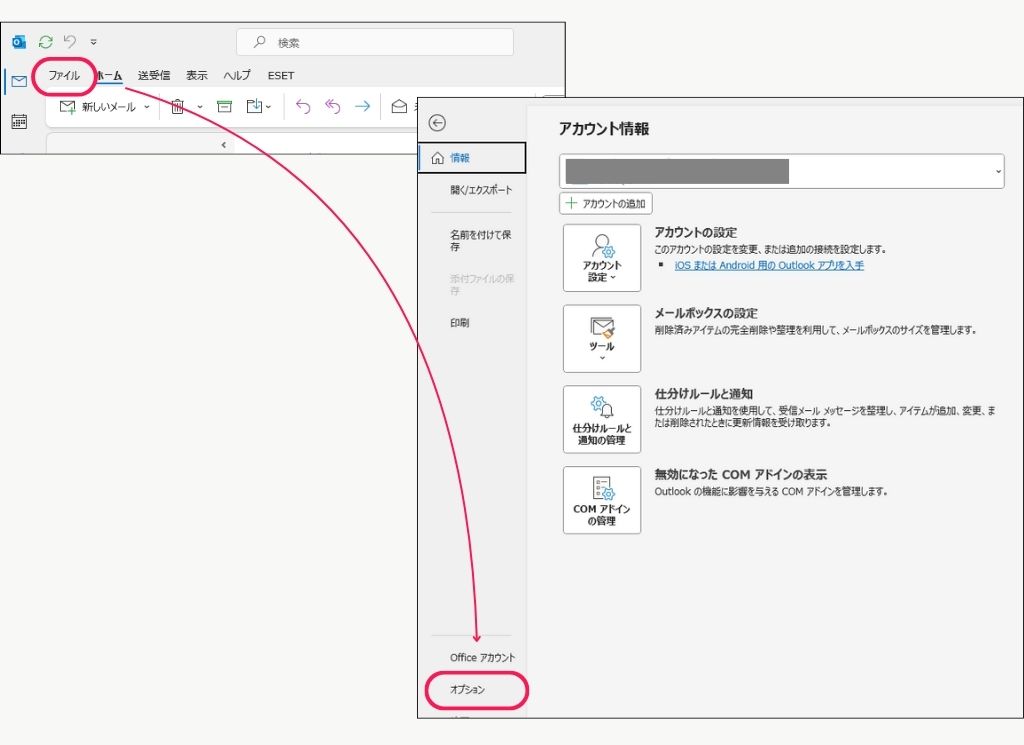
①上部メニュー「ファイル」→「オプション」を開く
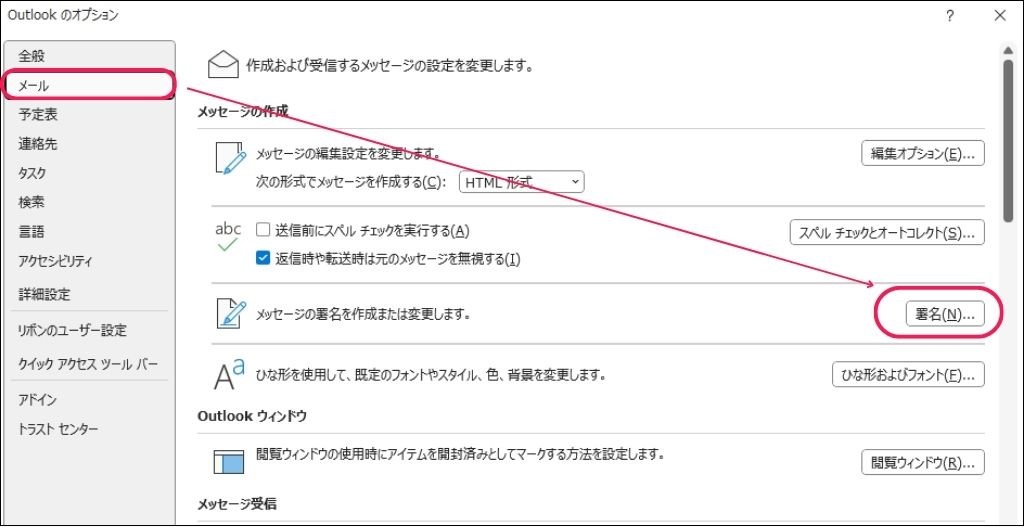
②「メール」→「署名」を開く
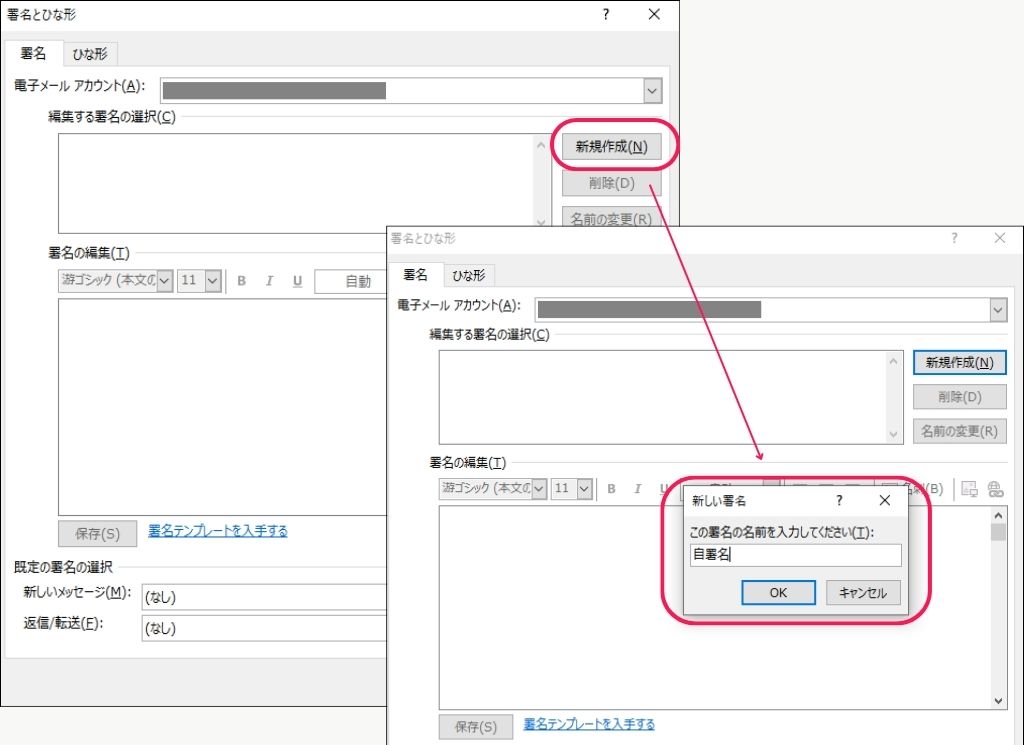
③「新規作成」→署名の名前を入力(なんでもOK)して「OK」
④「署名の編集」欄に署名を入力して「保存」→「OK」
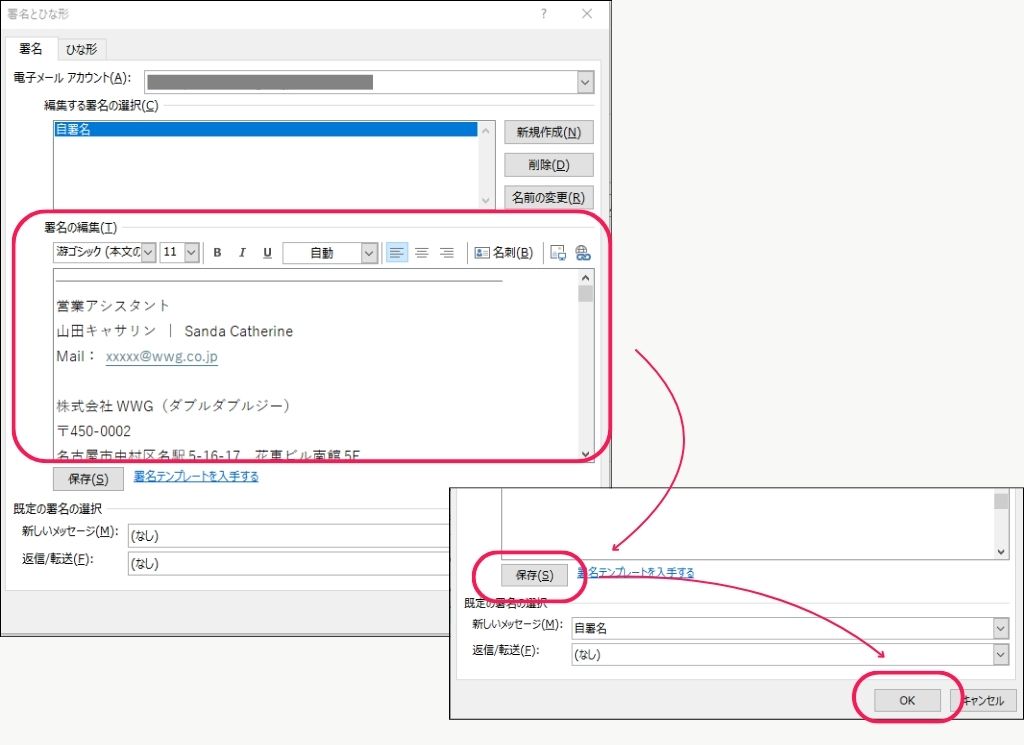
上の画像の「返信/転送」が(なし)のままだと、返信や転送でメッセージを作成した際には署名が記載されません。
署名を記載したい場合は、プルダウンから設定する署名の名前を選択してください。
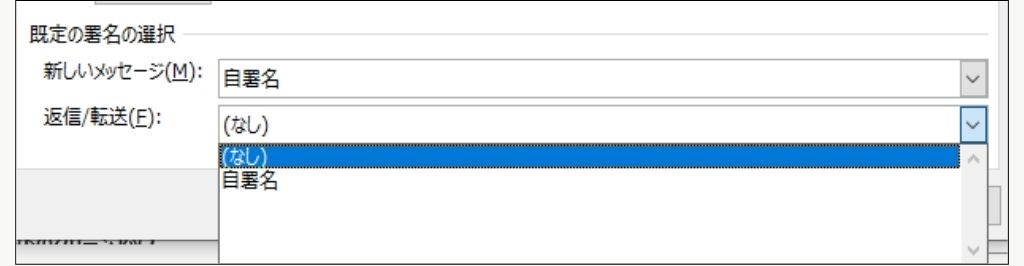
私は返信、転送時も署名が追加されるように設定しておいて、社内でのやりとりなど署名がない方が見やすそうなときは都度削除しています。
ちなみに、「新しいメッセージ」部分は署名を保存すると自動で作った署名が選択された状態になりました。
設定ができたら、実際に新規メール作成をして署名の確認をします。
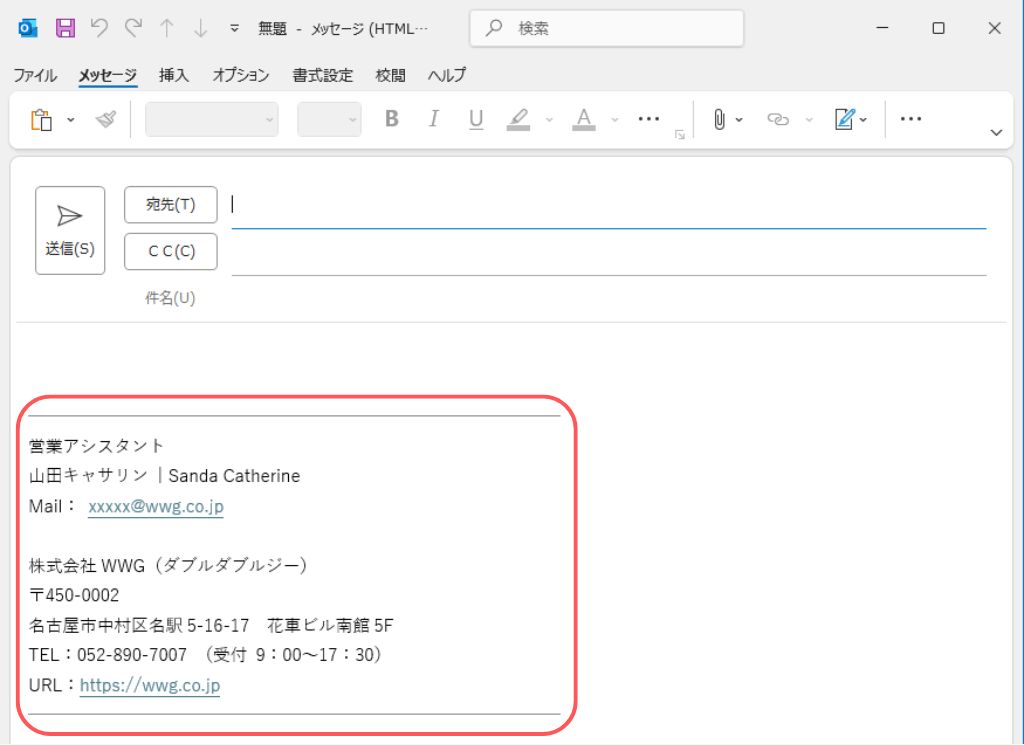
バッチリですね!
もしこの段階で署名が表示されなければ、保存が正しくできていなかったか、あるいは新規メッセージへの署名が「なし」になっている可能性があります。
先ほどの「返信/転送」の上にある「新しいメッセージ」の右の欄が(なし)になっていないか確認してください。
また、今回はシンプルな署名ですが、記号やスペース、フォント変更などを使って装飾した署名を作成した場合は以下の点に注意が必要です。
・改行位置が変わって読みづらくなっていないか
・環境依存文字等が文字化けをしていないか
そのため、可能であればPCとスマホのような別デバイスや、Outlook以外のメールソフト(Gmail、thunderbirdなど)へ事前にテスト送付ができると安心です。
まとめ
今回はOutlookでメールの署名を設定する方法を主に画像で説明しました。
設定の手順については今後のバージョンアップで変わることもありえますが、署名の基本的な考え方については変わらないかと思います。
今回記載した署名の内容はあくまでも基本的なものなので、使用するメールアドレスの目的(宣伝、顧客サポートなど)に合わせて必要な情報をカスタマイズしてみてください。
これで未来の私や、同様のケースでお悩みの担当者様のお役に立てることを願います。

株式会社WWG 企画・開発部所属。2018年7月、営業アシスタントとして入社し、顧客とのフロント業務を経験。現在は総務・バックオフィス担当として、部門の垣根を越えた多角的な業務支援に従事している。「制作以外の全領域」をカバーする柔軟な対応力を武器に、プロジェクトの円滑な進行を支える実務のスペシャリスト。現場の「手が回らないタスク」を数多く回収・完遂させてきた経験から、ExcelやOutlook、AIツールといった日々の業務に直結するIT活用の効率化ポイントを熟知している。手順や背景が複雑なタスクにおいても、迅速に本質を捉え、着実に形にする完遂能力には定評がある。前職の接客業で培った「相手の意図を汲み取るコミュニケーション力」と、文学部出身としての文章構成力を活かし、実体験に基づく「正確さと利便性」を両立させた丁寧な記事制作を大切にしている。
この人が書いた記事をもっと見る
 おすすめ記事のご紹介
各種SNSでも情報発信中♪