 WWGスペース 名古屋のホームページ制作会社が発信するオウンドメディア
お役立ち情報
【図解】ZOOMで相手の音声をミュートにする方法
良かったら”♥”を押してね!

各地の事業所や在宅ワークの方と本社間でZOOMを繋ぎっぱなしにしている、という企業様も多いのではないでしょうか?
今回は、そんなときに便利な「相手側の音声だけをミュートにする設定方法」をご紹介します。
 要チェック
要チェック
当記事は過去に公開した記事の内容を最新版に修正し、2026年10月1日に再公開したものです。
自分の操作で相手の音声をミュートにしたい!

自分の音声は左下のマイクボタンからオフにすれば、ミュート状態になります。
ですが、他人の会話を自分だけが聞こえない状態にするのは「ミュート」からはできません。
たとえば、冒頭でも述べたように「各地の事業所や在宅ワークの方⇔本社でZOOMを繋ぎっぱなしにしている」というような、「三者でZOOMを繋いでいる」ケース。
Aさん・Bさん・自分でZOOMを繋いでいて、Aさん・Bさんだけで打ち合わせをしている、という場合です。自分が参加する必要のない会話がずっと続いていると、作業の手も進みにくいですよね。音楽を聴きながら作業をしてたりすると、PCからの音そのものを切るのも難しいです。
退出すればいいのかもしれませんが、退出→再入室の手間がかかりますし、Aさんたちと「終わったから入室していいよ!」というやりとりをするのも面倒です。
そんな際に、「自分は退出せずに、相手の会話をミュートする」という方法を以下でご紹介します。
相手側の音声だけをミュートにする方法
結論から言うと「マイク」のメニューから「コンピュータ オーディオを切断」を選ぶだけでできます!
以下で詳しいやり方を解説しますね。
パソコン版とスマホ・タブレット用のアプリ版で操作方法が違うのでご注意ください。
また、この操作を行うと自分の声も相手に聞こえなくなるので、その点もご留意ください。
パソコン版の場合
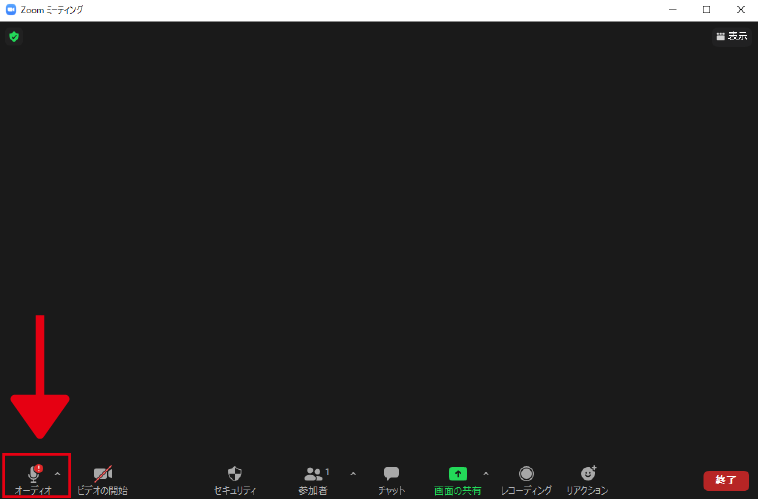
パソコン版で相手の音声のみミュートにするには、まず、ZOOMのミーティング画面左下にあるマイクマーク「オーディオ」の、右上についている三角マークをクリックします。
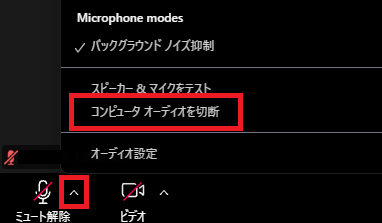
出てきたメニュー項目の中から「コンピュータオーディオを切断」を選べば完了です!
これで、自分はミーティングルームに入ったまま、相手の会話をオフできます。
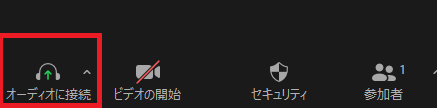
もう一度繋ぎ直す場合は、「オーディオに接続」を選びます。
左下のマイクマークがヘッドフォンマークに変わっているので、それをクリックしてください。
スマホ・タブレット版の場合
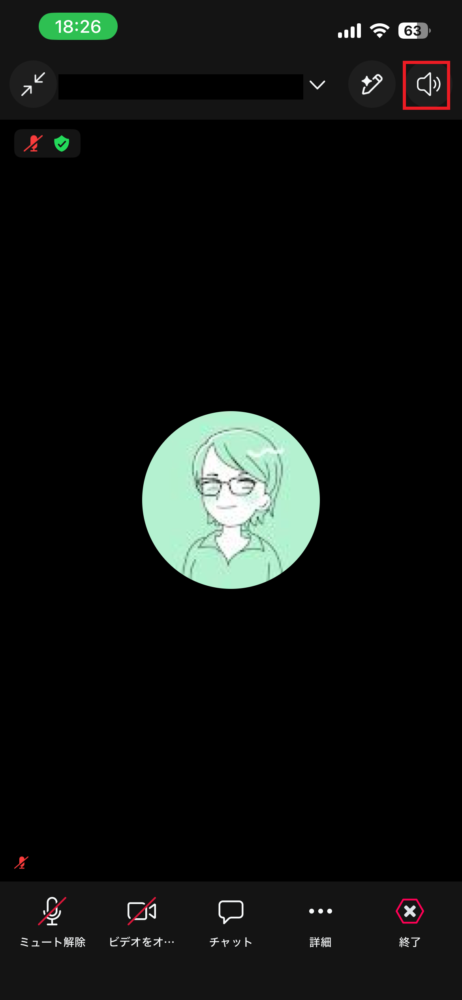
スマートフォン・タブレット端末の場合は右上のスピーカーマークをタップします。
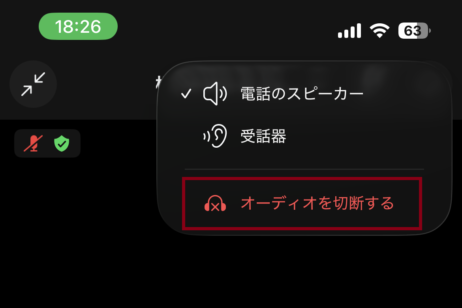
出てきたメニュー項目から「オーディオを切断する」を選べば、相手の会話がオフになります。
繰り返しになりますが、自分の声も相手に聞こえなくなるので要注意です!
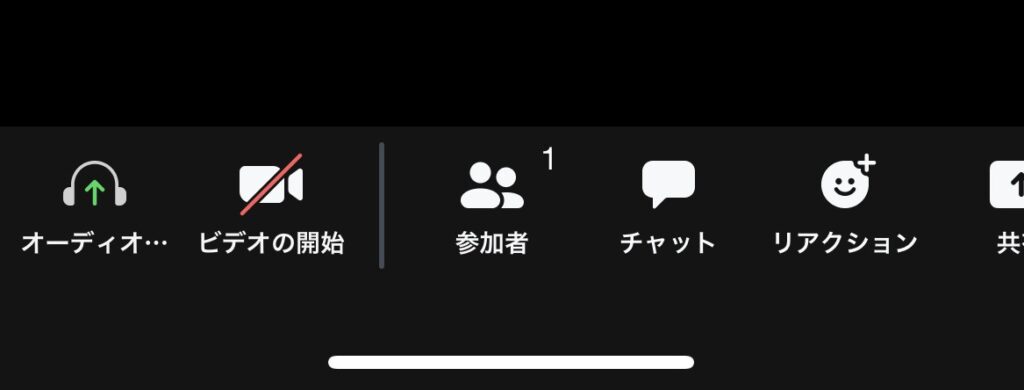
もう一度繋ぎ直す場合は、「オーディオに接続」を選びます。
左下のマイクマークがヘッドフォンマークに変わっているので、それをタップしてください。ここはパソコン版と同じですね。
まとめ
ZOOM会議中、相手側の音声をミュートにする方法をご紹介しました。
【ZOOMで相手の音声をオフにする方法】
パソコン版→左下の「オーディオ」から「コンピュータオーディオを切断」を選ぶ。
スマホ・タブレット版→右上のスピーカーマークから「オーディオを切断する」を選ぶ。
頻繁に活用する機能ではないかもしれませんが、知っておくといろんな場面で応用がききそうなテクニックです。
また、「あれ?相手の音声が聞こえない…」というトラブルが起こった場合、「こちら側がオーディオ接続を切っている」という原因も推測できそうですね。
オンライン・テレワークに欠かせないZOOM。
この記事が少しでも活用のお手伝いになっていれば幸いです。
 おすすめ記事のご紹介

各種SNSでも情報発信中♪