 WWGスペース 名古屋のホームページ制作会社が発信するオウンドメディア
お役立ち情報
【CMで話題】iPhoneでプライバシー保護の設定をする方法 【簡単】
良かったら”♥”を押してね!
最近、「あなたの個人情報がオークションで売られている」というiPhoneのCMが放送されています。なかなか衝撃的で印象に残っているという方も少なくないのではないでしょうか。
今回は、あのCMで紹介されているプライバシーを保護する設定のやり方を説明していきます。
どこから設定するのかさえわかればとても簡単なので、さっそくやっていきましょう。
トラッキング設定
トラッキング設定とは、簡単に言えばあなたの行動の追跡を許可するか、拒否するか、という設定です。許可をするとアクセスしたぺージなどの行動の履歴が集められ、ターゲティング広告の表示に利用されます。
※ターゲティング広告とは・・・一度見たサイトや関連するサイトの広告が、興味があると判断され多く表示されるようになるもの。便利なこともあれば、ちょっとうっとうしいこともあったり……。
iPhoneを使用していると「●●●が他社のAppやWebサイトを横断してあなたのアクティビティの追液することを許可しますか?」というポップアップがでることがあり、そこで許可か拒否ができるのですが、設定を変更するとこのポップアップが出ること自体を拒否することもできます。
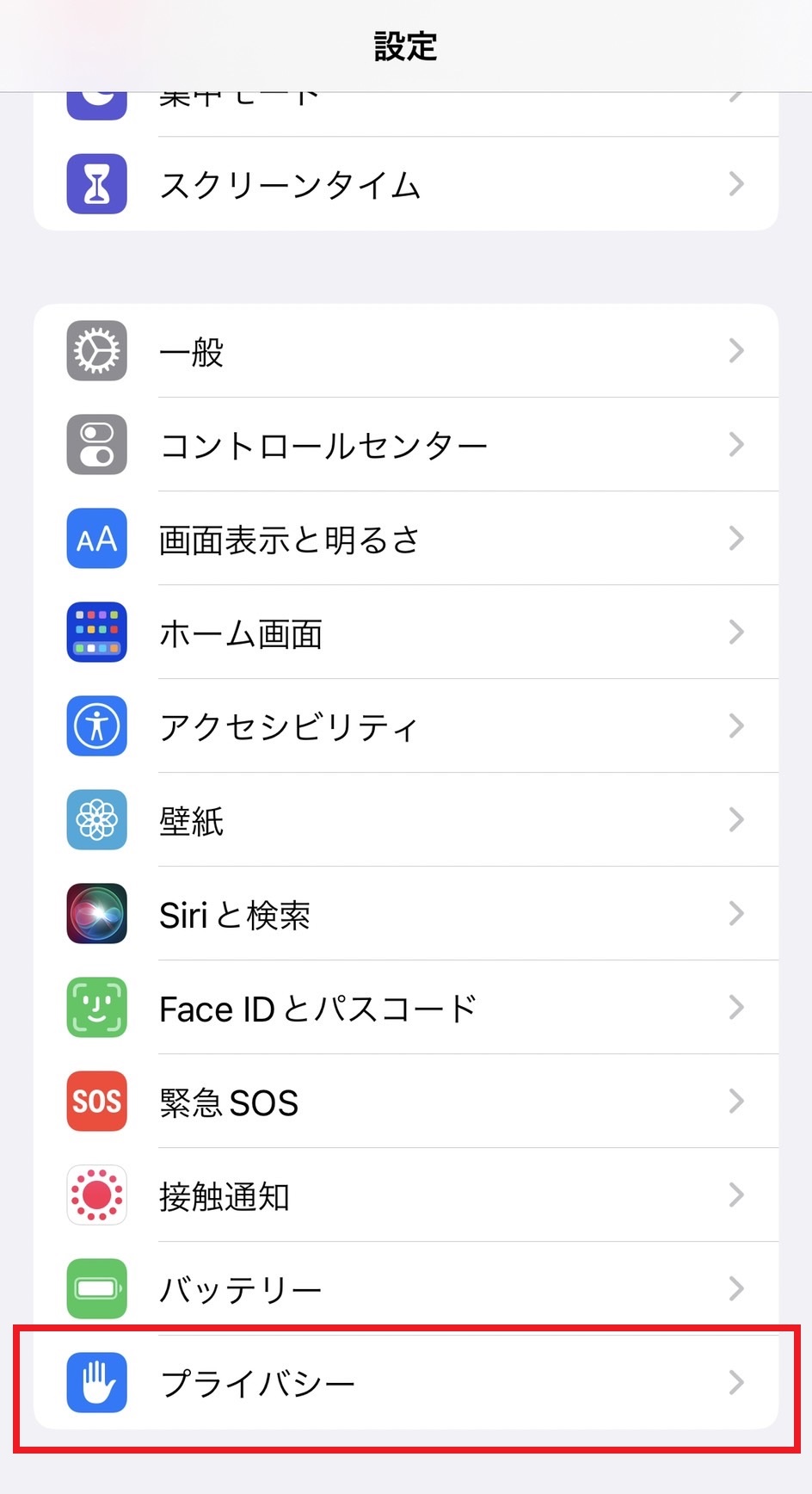
【設定】–【プライバシー】–【トラッキング】
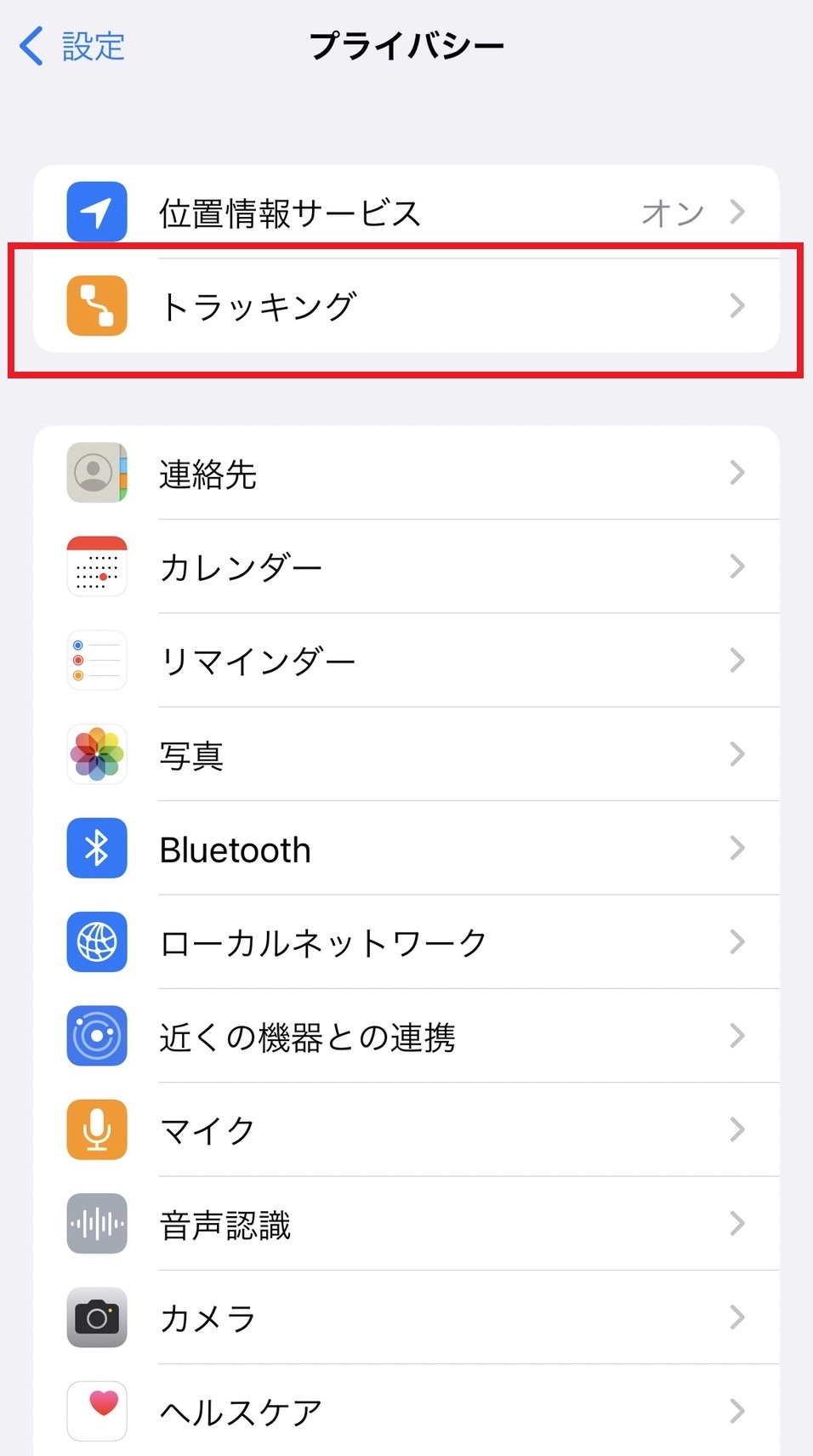
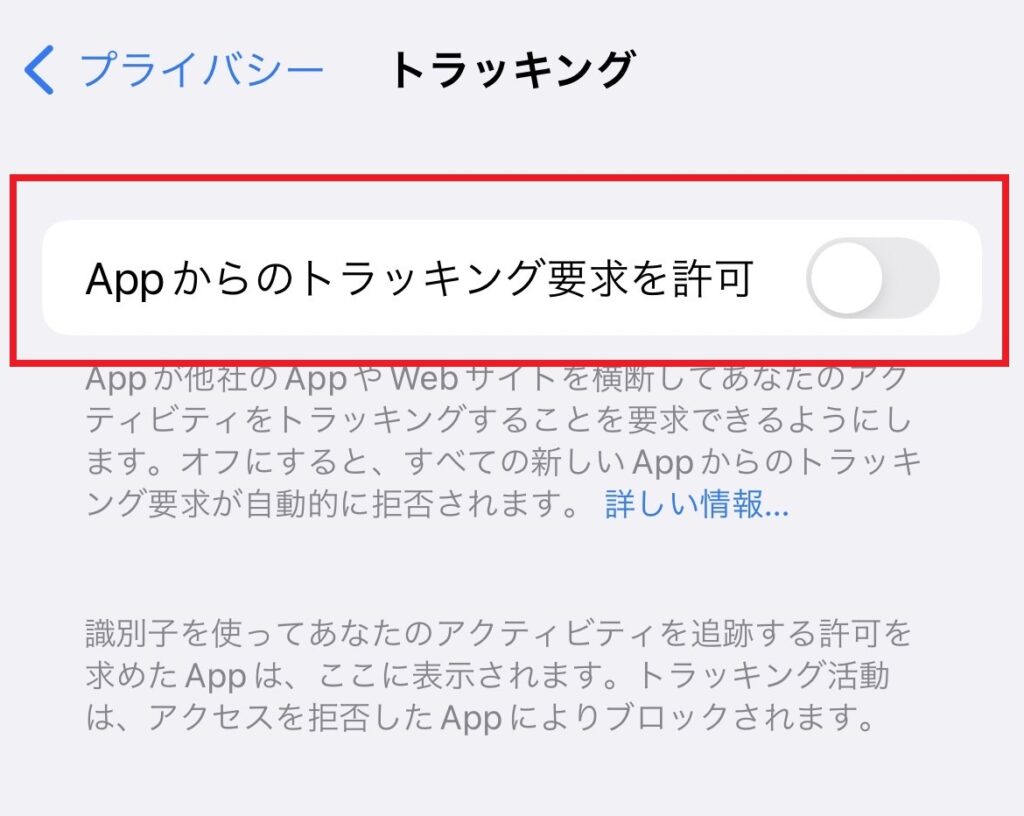
「Appからのトラッキング要求を許可」をオフにするだけでOKです。こうすることで新しいトラッキングの要求を自動で拒否することができます。
メールのプライバシー保護
メールにはリモートコンテンツといって、こちらのIPアドレスなどの情報を差出人が取得できるような仕組みが入っていることがあります。
メールのプライバシー保護を有効にすると、IPアドレス、位置情報、メールを開封したかどうかなどを差出人から確認できなくすることができます。
【設定】–【メール】–【プライバシー保護】
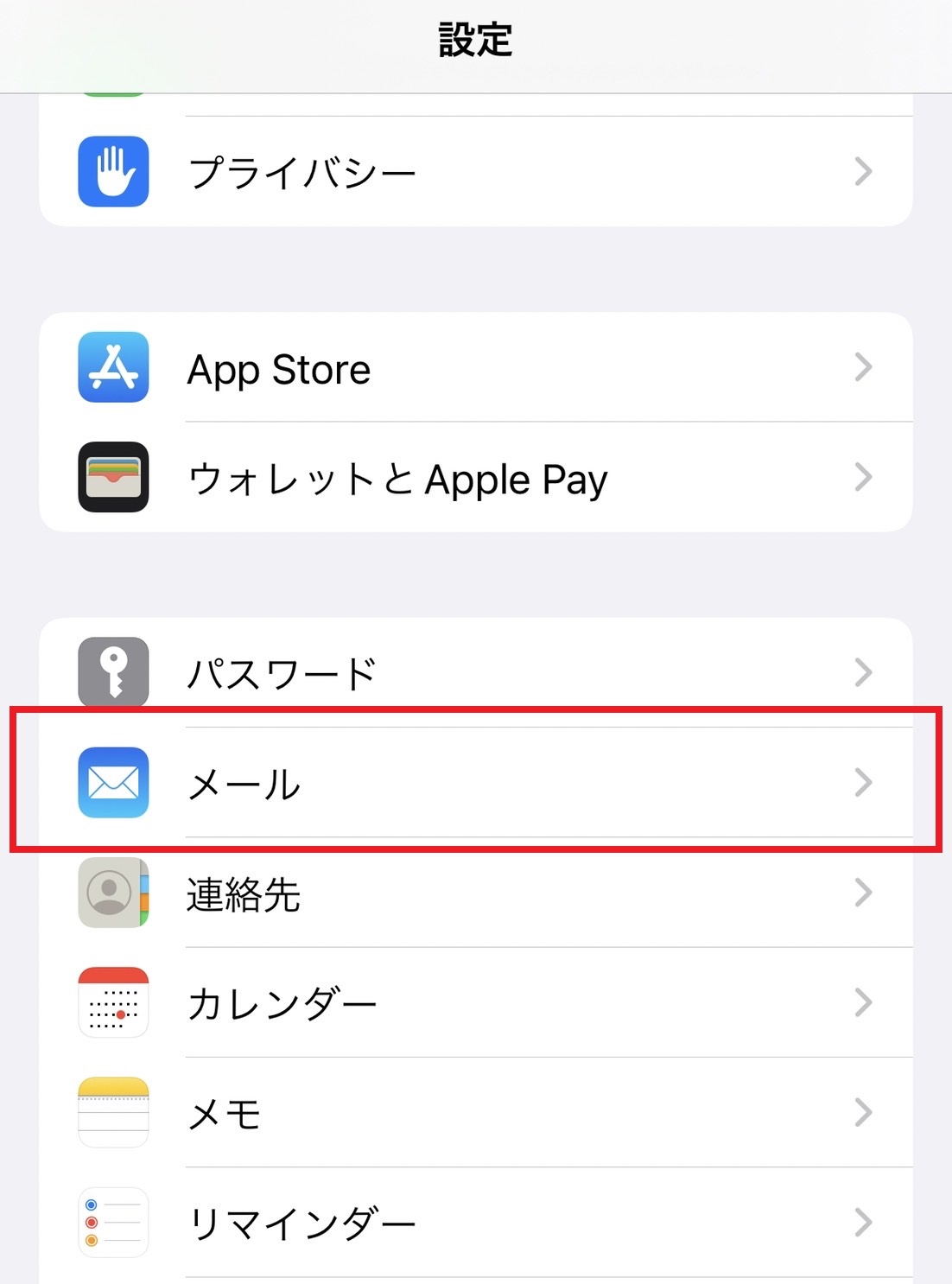
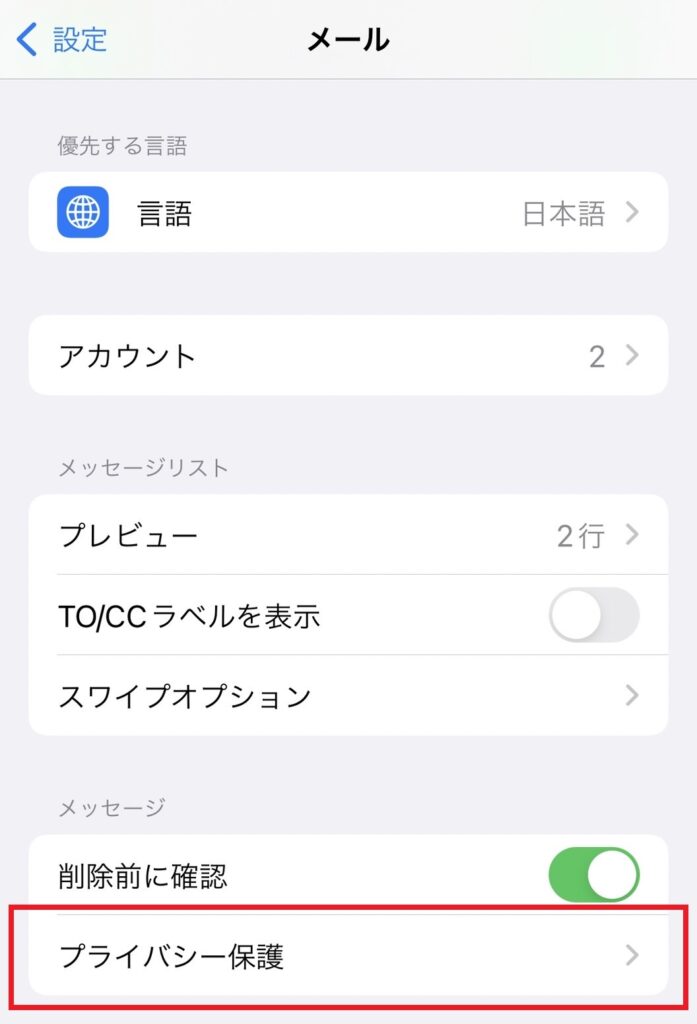
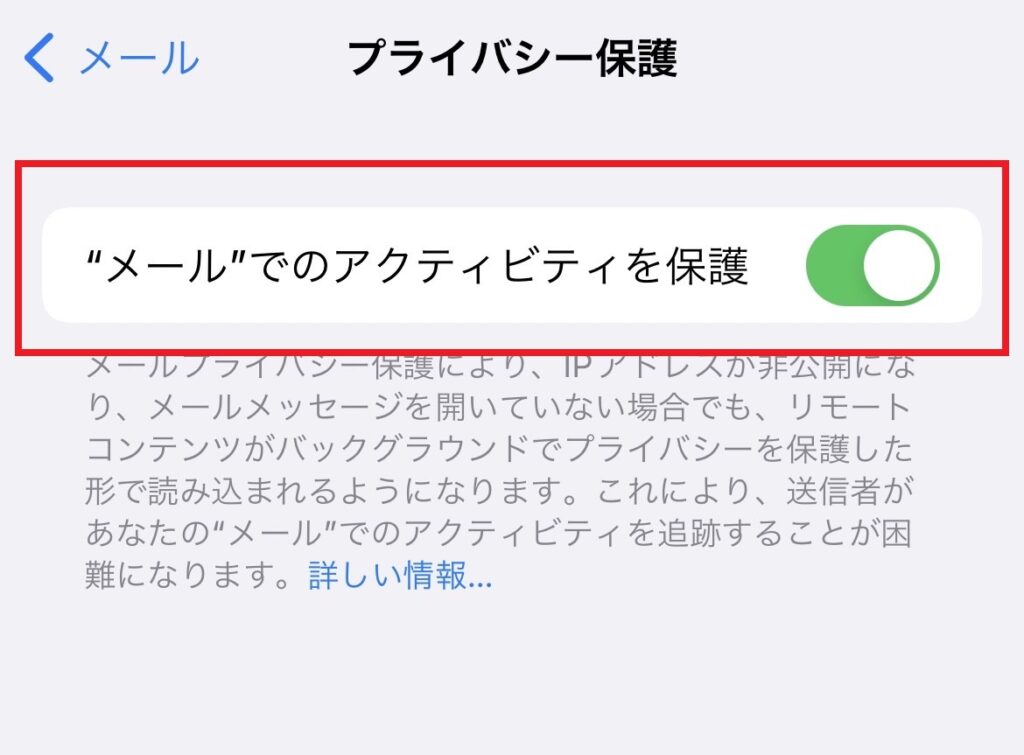
「メールでのアクティビティを保護」をオンにすればOKです。
初期設定の際などに同じ内容の設定画面が表示されることもあるので、気づいていなかったけれど実はもう設定できていた、という方もいるかもしれません。
まとめ
トラッキングとメールのプライバシー保護の設定のやり方をご紹介してきました。
どちらも設定から少し進んでチェックをオンオフするだけで1分もかからないので、CMを見て気になった方はぜひ一度ご自身の設定を確認してみてはいかがでしょうか。

株式会社WWG 企画・開発部所属。2018年7月、営業アシスタントとして入社し、顧客とのフロント業務を経験。現在は総務・バックオフィス担当として、部門の垣根を越えた多角的な業務支援に従事している。「制作以外の全領域」をカバーする柔軟な対応力を武器に、プロジェクトの円滑な進行を支える実務のスペシャリスト。現場の「手が回らないタスク」を数多く回収・完遂させてきた経験から、ExcelやOutlook、AIツールといった日々の業務に直結するIT活用の効率化ポイントを熟知している。手順や背景が複雑なタスクにおいても、迅速に本質を捉え、着実に形にする完遂能力には定評がある。前職の接客業で培った「相手の意図を汲み取るコミュニケーション力」と、文学部出身としての文章構成力を活かし、実体験に基づく「正確さと利便性」を両立させた丁寧な記事制作を大切にしている。
この人が書いた記事をもっと見る
 おすすめ記事のご紹介
各種SNSでも情報発信中♪