 WWGスペース 名古屋のホームページ制作会社が発信するオウンドメディア
お役立ち情報
【今さら聞けない】Googleアナリティクスで自社のIPアドレスを除外
良かったら”♥”を押してね!
作ったホームページを活用していく上で欠かせないのがアクセス解析です。
アクセス解析のためのツールは色々ありますが、今回はGoogleアナリティクスの従来版、ユニバ―サールアナリティクスプロパティで自社のIPアドレスを除外する方法をご説明します。
簡単な設定ですが、久しぶりに設定しようとすると意外と自信が持てなかったりするので、こっそり振り返っていきましょう。
なぜ自社IPを除外した方がいいのか
設定方法の前に、なぜ自社のIPアドレスは除外した方がいいのかを軽くご説明します。
Googleアナリティクスは、そのままだとホームページへのすべてのアクセスを集計します。
自社のスタッフや、制作会社のスタッフが更新作業のために繰り返しアクセスをすればその分も計測データとしてカウントされてしまいます。
そうなると純粋なユーザーからの数値がわからなくなるため、関係者からのアクセスは計測されないよう、除外設定をする方が望ましいです。
IPアドレスの確認方法
設定の前に、除外するIPアドレスを把握しておく必要があります。
IPアドレスにはIPv4とIPv6があり、どちらかによって除外の設定方法が少し異なります。
確認するには、下記のようなサイトを利用すると便利です。
■参考サイト:あなたの IPv6 接続性をテストしましょう。
アクセスすると、自動で現在のIPアドレスを表示してくれます。
(上記参考サイトは英語のサイトですが、アクセスすると自動で言語翻訳のポップアップが表示されます)
結果に「一般のインターネット上で見えるあなたの IPv6 アドレスは〇〇〇〇〇〇〇」と表示されていればIPv6に対応しているので、そちらのアドレスを控えておいてください。
「IPv6 アドレスが検出されませんでした」などの表示がされている場合はIPv4なので、IPv4部分のアドレスを控えればOKです。
除外設定のやり方
IPアドレスがわかったら、後はGoogleアナリティクスの管理画面から設定していくだけです。
管理画面の右端、ビューの設定の中から「フィルタ」に入り、「フィルタを追加」をクリックします。
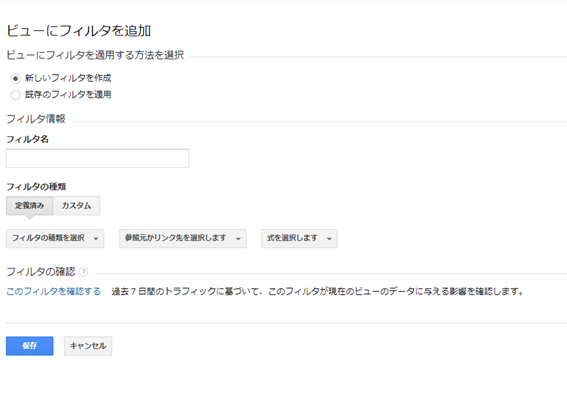
フィルタ名は自分たちがわかりやすければ何でも大丈夫です。
日付を入れておくといつから設定しているのかがわかりやすいのでおすすめです。
フィルタの種類は定義済みのままでOKです。
「フィルタの種類を選択」から「除外」を、
「参照元かリンク先を選択します」から「IPアドレスからのトラフィック」を選択します。
そして、ここからがIPv4とIPv6で異なってくる部分なのですが、
IPv4の場合、「式を選択します」から「等しい」
IPv6の場合、「式を選択します」から「前方が一致」
を選択してください。
最後に、「IPアドレス」部分に先程控えておいたIPアドレスを入力します。
入力するのは、
IPv4の場合は、控えたIPアドレスすべて
IPv6の場合は、控えたIPアドレスの内の前方4つまで
例)
IPアドレスが「0000:1111:2222:3333:4444:5555:6666:7777」の場合、
「0000:1111:2222:3333」まで
これで保存を押せば設定完了です!
まとめ
以上、GoogleアナリティクスのユニバーサルアナリティクスプロパティでIPアドレスを除外設定する方法のご案内でした。
ちなみに、設定が完了したら実際にアクセスをしてきちんと除外されていることを確認しておきましょう。
除外できていればアクセスをしてもリアルタイムレポートに反応しないので、簡単に確認できますよ。

株式会社WWG 企画・開発部所属。2018年7月、営業アシスタントとして入社し、顧客とのフロント業務を経験。現在は総務・バックオフィス担当として、部門の垣根を越えた多角的な業務支援に従事している。「制作以外の全領域」をカバーする柔軟な対応力を武器に、プロジェクトの円滑な進行を支える実務のスペシャリスト。現場の「手が回らないタスク」を数多く回収・完遂させてきた経験から、ExcelやOutlook、AIツールといった日々の業務に直結するIT活用の効率化ポイントを熟知している。手順や背景が複雑なタスクにおいても、迅速に本質を捉え、着実に形にする完遂能力には定評がある。前職の接客業で培った「相手の意図を汲み取るコミュニケーション力」と、文学部出身としての文章構成力を活かし、実体験に基づく「正確さと利便性」を両立させた丁寧な記事制作を大切にしている。
この人が書いた記事をもっと見る
 おすすめ記事のご紹介



各種SNSでも情報発信中♪