 WWGスペース 名古屋のホームページ制作会社が発信するオウンドメディア
お役立ち情報
【いまさら聞けない】Cookieとキャッシュの違いとは?削除するとどうなる?
良かったら”♥”を押してね!
こんにちは。名古屋のホームページ制作会社 WWGでWebライターとして働くおっしーです。今回は、Cookieとキャッシュの違いというテーマでお届けしていこうと思います。「え?いまさら?」と思う方もいらっしゃれば「実はちょっと曖昧なんだよね…」という方もいらっしゃるであろうこのテーマ。
今回は、「いまさら聞けないけど、曖昧だから知っておきたいな…」という方に向けて、分かりやすく、簡潔にまとめていこうと思います。
最近のCookieをめぐる世の中の動きなども交えながら解説していきますので、ぜひ参考にしてみてください。
 この記事で分かること
・Cookieとキャッシュの違い
・Cookieやキャッシュを削除すべきタイミング
・Cookieやキャッシュを削除する前に確認すべきこと
目次
Cookieとキャッシュの違いとは?
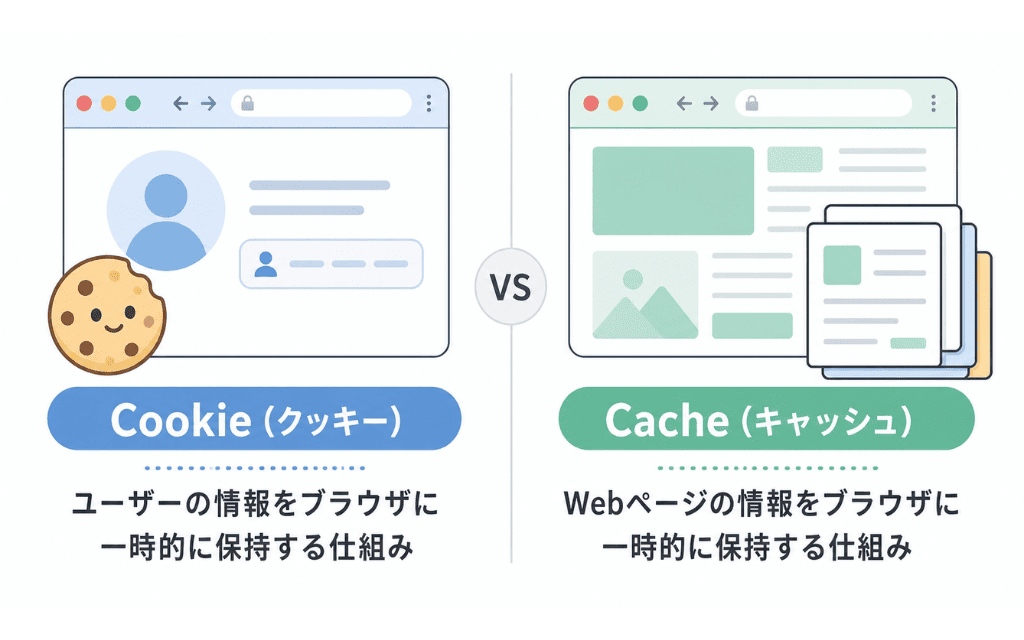
Cookieとキャッシュには以下のような違いがあります。
- Cookieとは:ユーザーの情報をブラウザに一時的に保持する仕組み
- キャッシュとは:Webページの情報をブラウザに一時的に保持する仕組み
つまり、ブラウザへ一時的に保持するものが「ユーザーの情報」なのか、「Webページの情報」なのかの違いがあるということです。Cookieとキャッシュ、それぞれについて詳しくみていきます。
Cookieとは?
Cookieとは、サイトを利用したユーザーの情報を一時的に保持する仕組みです。(牛乳と一緒に食べるとおいしいアレ…ではありません)
ユーザーの情報とは、たとえば以下のようなものが挙げられます。
- ログイン情報
- ECサイトにおける買い物かごの中身
- 訪問回数
など
このような経験はありませんか?
・サイトAでログインしたあと、別サイトBに移動し、その後またサイトAに戻ってきても、ログインされたままになっている
・ショッピングサイトCで商品をカートに入れたあと、別サイトDに移動し、再度ショッピングサイトCに戻ってきてもカートの中身が保持されている
これらは、Cookieという仕組みが、ユーザーの情報を一時的に保持してくれているおかげで実現できています。そして、Cookieを削除(クリア)することで、このユーザー情報が削除されるので、ログインしていた画面は再度ログインし直す必要が出てきます。
▼こちらもよければご覧ください。Cookieとは何かについて詳しく解説しています。
 関連記事
関連記事
cookieとは?有効にした場合のメリット・デメリットと削除の仕方も紹介
おまけ:必須のCookieとは?
 要チェック
要チェック
必須 Cookie は、サイト機能の提供に必要な Cookie を指します。
「必須のCookie」って何?と思った経験はありませんか?
Webサイトを見ていると、「Cookieの利用について」などのポップアップが表示され、「すべてのCookieを受け入れる」「すべて拒否する」「Cookieの設定」といった選択肢を提示されることがあります。よく分からないまま「Cookieの設定」を押してみると、「必須のCookie」や「パフォーマンスの改善のためのCookie」「機能向上のCookie」など複数の種類のCookieが並んでいます。
どういう設定をするのが正解なの…?と迷う方に向けて、Cookieの種類について簡単に解説しておこうと思います。
まず前提として、Cookieは発行元によって大きく2種類に分けられます。
訪問中のWebサイトが設定するものをファーストパーティCookieといい、ログイン状態の維持など、そのサイトの機能を支えるために使われます。そして、必須のCookieは発行元ではなく用途による分類で、サイトの基本機能を提供するために必要なCookieを指します。つまり、サイトの利用に欠かせないCookieです。
これに対して、閲覧中のWebサイトとは異なるドメインから設定されるものがサードパーティCookieです。サードパーティCookieは、広告配信会社や解析ツール、埋め込みサービス提供者などによって利用されることがあります。
同じ事業者のタグが複数のサイトに設置されている場合、ユーザーの行動をサイトを横断して把握する用途に使われることがあり、こうした性質から、近年はプライバシー保護の観点で法規制やブラウザ側の制限が強まっています。
「Cookieの設定」を開くと、サードパーティーCookieの場合には、その旨が記載されていることが多いです。もし、サイトを横断して自分の動きを知られたくない…という場合には、必須のCookieのみをオンにして、サードパーティーCookieはオフにするのも一つの選択肢です。
キャッシュとは?
キャッシュとは、Webページの情報を一時的に保持する仕組みです。たとえば、初めて訪れたサイトで、画像の読み込みに少しだけ時間がかかったとします。その際に、キャッシュでWebページの情報を一時的に保持することで、再度同じWebページに訪れた際に、ページの読み込み速度が早くなります。
キャッシュは、ページを再表示する際に表示速度を高めるメリットがある一方で、一度保存した情報を読み込んでしまうため、ページの更新内容が反映されないことがあります。また、キャッシュが蓄積すると端末の保存領域を消費し、サイトの読み込みや表示の不具合が起きる場合があります。
そのため、定期的なキャッシュの削除(クリア)は、古い表示が残る、ページ修正が反映されない、読み込みや表示に不具合が出るといったブラウザ上の問題の解消に有効な場合があります。キャッシュを削除しても影響範囲は、画像を含めたページの読み込み速度が少し遅くなるくらいで、先ほどのCookieのようにログイン情報などが消えることはありません。
▼こちらもよければご覧ください。キャッシュの詳しい解説や削除方法は以下の記事で解説しています。
関連記事
ホームページの修正を反映!|キャッシュを削除する方法
Cookieやキャッシュを削除する目的とタイミング
Cookieやキャッシュを削除すべきタイミングについても見ていきましょう。「どっちを消せばいいんだ?」と迷っている場合には以下の観点で整理してみると分かりやすいです。
- Cookieをクリア(削除)する目的→プライバシー保護・セキュリティの観点
- キャッシュをクリア(削除)する目的→不具合や表示トラブルの解消
順番に詳しく見ていきましょう。
Cookieを削除する目的とタイミング
Cookieは、プライバシー保護やセキュリティの観点から、オフ設定やクリア対応をするかを選ぶと良いでしょう。
ブラウザや設定によりますが、必須のCookieを除くその他のCookieは、そもそも設定のオンオフを選ぶことができます。Cookieをオフにしておいたほうがいい場合の例を以下にいくつか挙げてみます。
- プライバシーを守りたい場合や行動追跡が気になる場合
- 公共や他人の端末(PCやスマホ)を借りる場合
- セキュリティ保護されていない不審なサイトを閲覧する場合
など
もしサードパーティCookieをオンにしている場合は、Cookieをクリア(削除)することで、Cookieに基づく広告の最適化や一部の追跡がリセットされることがあります。その結果、Cookieに保存されたログイン状態やサイト設定、トラッキング用の識別情報もリセットされ、広告の最適化や一部の行動計測が引き継がれにくくなる場合があります。(ブラウザの閲覧履歴そのものが削除されるわけではありません。)
また、Cookie はリクエストごとに送信されるため、多すぎるとパフォーマンスに影響する可能性があります。そのため、プライバシーを見直したいときや不具合時に必要に応じて削除すると良いでしょう。
Cookie削除前に確認すべきこと
Cookieを削除すると、ユーザーの情報、すなわちアカウントのログイン情報なども削除されます。そのため、以下は必ず事前に確認しておきましょう。
- ログイン情報や認証ツール、認証方法の確認
- 未完了の作業がないかどうかの確認
- どの範囲までCookieを削除するのかの確認
以下で一つずつ確認していきますね。
1.ログイン情報や認証ツール、認証方法の確認
Cookieをクリアすると、サイトからログアウトされてしまうので、再びログインする際のIDやパスワード、認証方法や認証ツールを確認しておきましょう。もし、パスワードが分からない場合は、ログインされている状態から、パスワードの再設定をおこない、ログイン出来る状態にしてからCookieをクリアするのがおすすめです。
2.未完了の作業がないかどうかの確認
サイトによっては、Cookie 削除により作業中の状態が失われる場合があります。
たとえば、
- ショップカートに入れたままで購入手続きをしていない商品
- お問い合わせフォームに入力中のデータ(送信前)
などがないか事前に確認し、もし未完了の作業がある場合には完了してからCookieを削除するようにしましょう。
※Cookieを削除した場合の影響範囲はサイトによって異なるため、未完了の作業は残しておかないほうが安心です。
3.どの範囲までCookieを削除するのかの確認
全て一括でCookieを削除する方法もあれば、ブラウザによってはサードパーティCookieだけブロックするという設定もあります。また、特定のサイトでのみCookieを削除するという方法もあります。そのため、どの範囲までCookieを削除するのかをあらかじめ決めておくと良いでしょう。
ここからは、以下の3種類の手順をGoogle Chromeを例に挙げて解説してみます。
- 特定のサイトでCookieを削除する方法
- サードパーティCookieを一括でブロックする方法
- これまでのすべてのCookieを一括で削除する方法
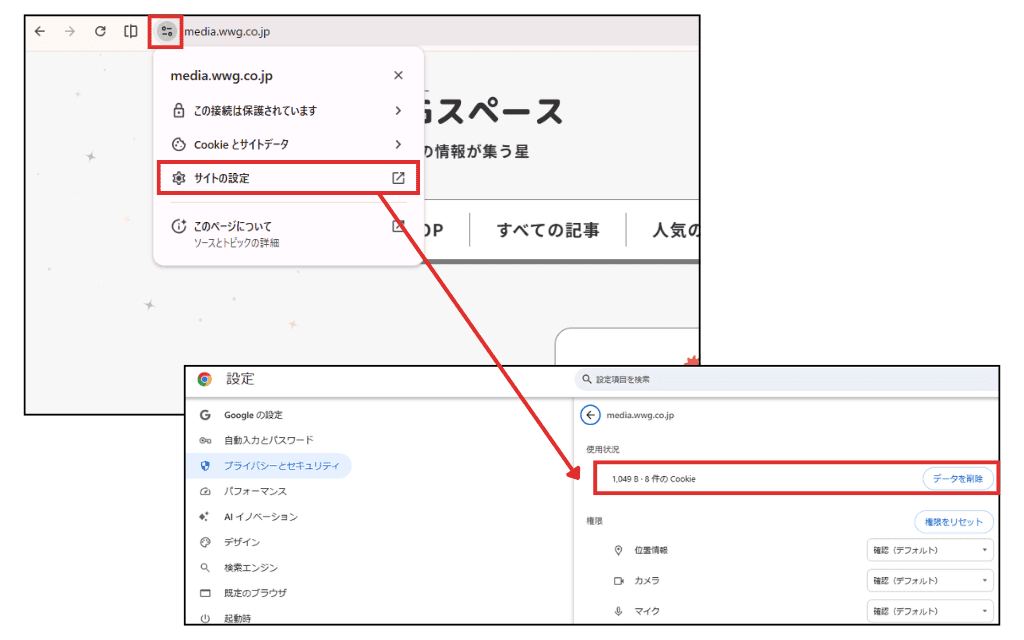
▼特定のサイトのCookieを削除する方法(Google Chromeの場合 ※PC)
・ステップ1:ページの左上の調節バーのアイコンをクリックし「サイトの設置」を開きます。その後、プライバシーとセキュリティのメニューが立ち上がるので、「使用状況」の「データを削除」をクリックします。
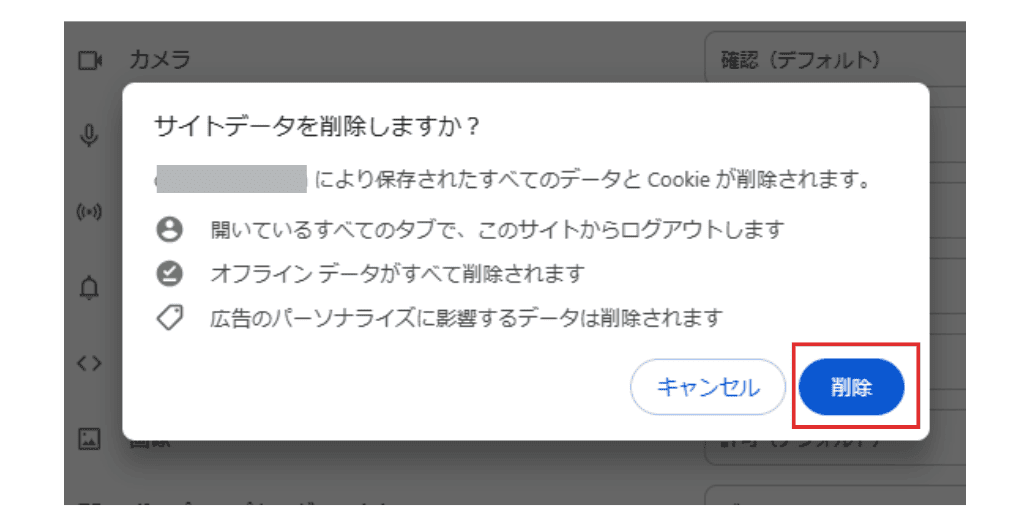
・ステップ2:確認事項を表示するポップアップが出るので、内容を確認し、問題なければ「削除」をクリックして完了です。
▼サードパーティCookieのブロック方法(Google Chromeの場合 ※PC)
サードパーティCookieは一括でブロックします!という設定です。
※参考:Cookie を有効または無効にする|Googleアカウントヘルプ(参照日:2026年8月14日)
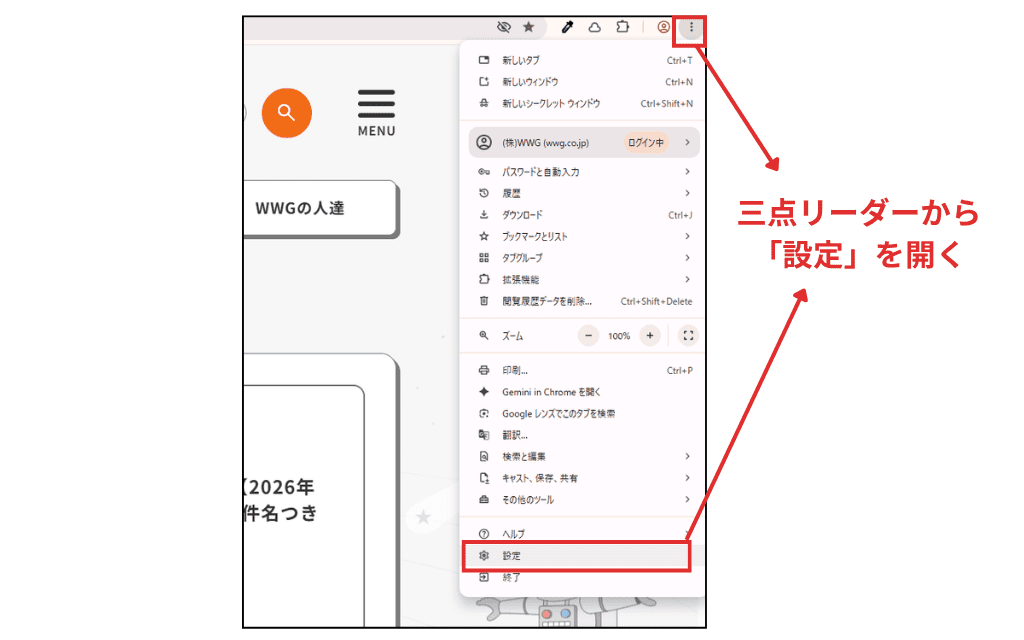
・ステップ1:画面の右上にある三点リーダーをクリックして「設定」を開きます。
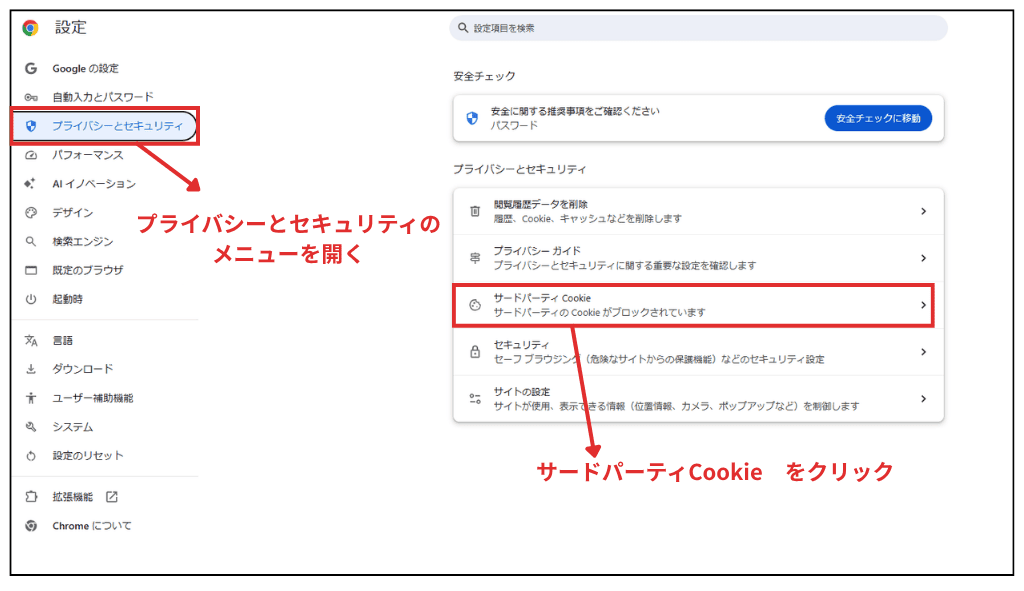
・ステップ2:プライバシーとセキュリティのメニューから「サードパーティ Cookie」を選びます。
・ステップ3:「サードパーティ Cookieをブロックする」を選んだら完了です。
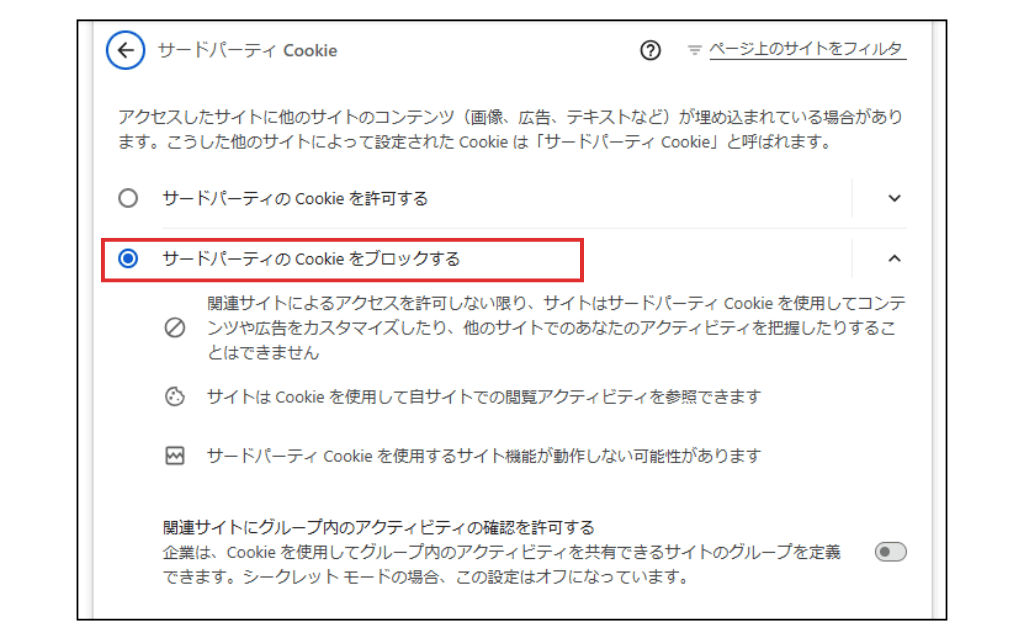
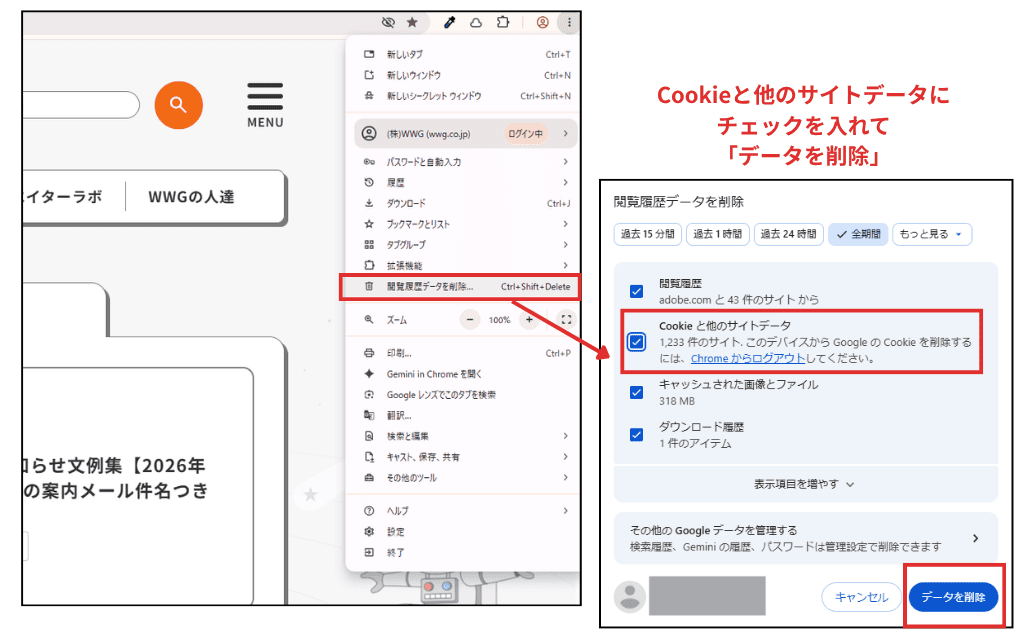
なお、これはサードパーティCookieをブロックする設定なので、この設定をする前までブラウザに保存されているサードパーティCookieは削除されていません。もし削除したい場合は、別途一括で削除、もしくは上述したサイトごとの削除が必要です。Cookieを一括削除する方法については、参考までに以下のGoogle Chromeでの手順画像をご覧ください。
▼これまでのすべてのCookieを一括で削除する方法(Google Chromeの場合 ※PC)
キャッシュを削除する目的とタイミング
ブラウザでページ表示や読み込みに不具合がある場合は、キャッシュ削除で改善することがあります。
上述したとおり、キャッシュはページの再表示速度を高めるメリットがある一方で、以下のようなデメリットや注意点があります。
- 一時保存しているデータが表示されることで、ページの修正が反映されていないように見える場合がある
- キャッシュが原因で、ページの表示や読み込みに不具合が起きる場合がある
そのため、「ページを修正したのに修正が反映されない」「ページの表示や読み込みに不具合が出る」という場合は、キャッシュをクリアしてみると良いでしょう。また、こうした自体を防ぐためにも、キャッシュは定期的にクリアしておくのがおすすめです。
▼キャッシュの削除方法は、以下の記事で詳しく解説中です。
関連記事
ホームページの修正を反映!|キャッシュを削除する方法
キャッシュ削除前に確認すべきこと
キャッシュは、Webページの情報を一時的に保存しているだけなので、Cookieのように「削除するとログイン情報がクリアされる」ということはありません。ただし、キャッシュをクリアすることで、初回のページの読み込みが遅くなるのでその点は覚えておきましょう。また、キャッシュを削除する場合は、誤ってCookieの削除にもチェックを入れてしまっていないかにも注意を払っておきましょう。
まとめ:何が保存されているのか理解して削除しよう
今回は、Cookieとキャッシュの違いについてまとめてみました。
今日のまとめ
・Cookieとは:ユーザーの情報をブラウザに一時的に保持する仕組み
→削除する際は、ログイン情報や作業中の情報が消えてしまうので慎重に。
・キャッシュとは:Webページの情報をブラウザに一時的に保持する仕組み
→削除しても、ログイン情報などの情報は消えないが、サイトの再読み込みに時間がかかる
このように、ブラウザでページ表示や読み込みに不具合がある場合は、キャッシュ削除で改善することがあります。それぞれの仕組みが何を一時的に保存しているのかを覚えておくことで、「どっちを削除したらいいのだろう…?」と迷ったときの判断材料になるかと思います。ぜひ参考にしてみてくださいね。

株式会社WWG所属のWebライター。IT・デジタル活用領域を中心に、自社ブログで1年半にわたり130本以上の記事を執筆。Windows 11のシステム仕様、SNS活用、生成AIの活用方法など、業務に役立つテーマの記事で、検索結果1ページ目(3位以内を含む)への表示実績を持ち、単一記事で月間1万PV超の流入を獲得したこともある。前職ではBtoB向けIT専門メディアにて、ソフトウェアやITインフラ領域の制作ディレクションを担当。技術者への取材をもとに情報を整理し、専門的な内容でもできるだけわかりやすく伝えることを心がけてきた。現在も、読者の課題解決につながる、正確で信頼性の高いコンテンツ制作を大切にしている。
この人が書いた記事をもっと見る
 おすすめ記事のご紹介
各種SNSでも情報発信中♪