 WWGスペース 名古屋のホームページ制作会社が発信するオウンドメディア
クリエイターラボ
【Photoshop】参照画像の使い方|生成AIでイメージ通りに画像を作る方法
良かったら”♥”を押してね!
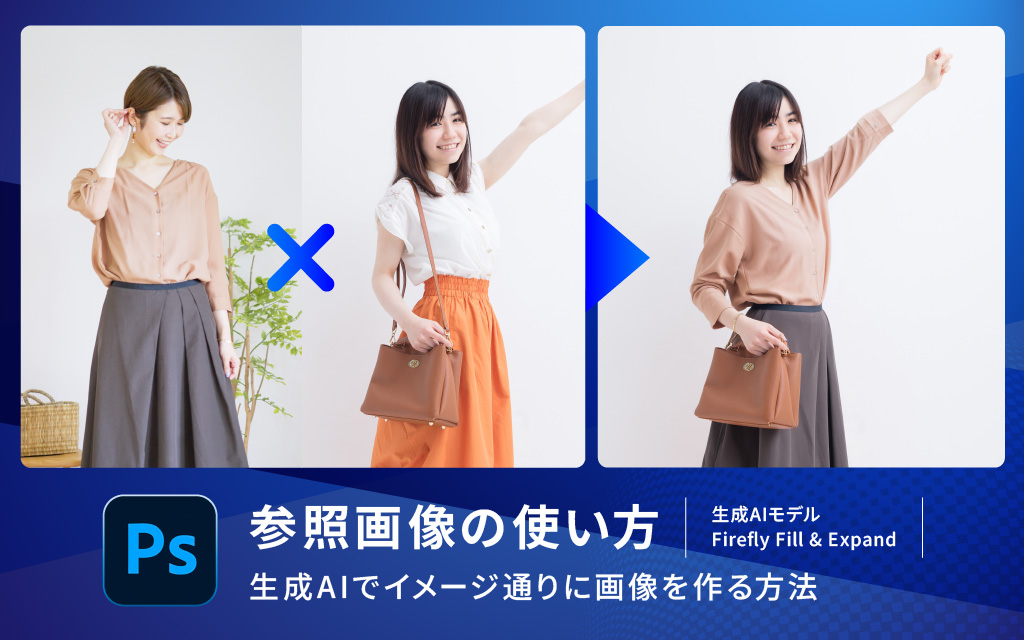
Photoshopの生成AIを使っていて、「思った通りの画像にならない」と感じたことはありませんか?
そんなときに役立つのが『参照画像』機能です。
参照画像を使えば、自分が用意した画像をもとに「こんな雰囲気・構図で作りたい」という意図を視覚的に伝えることができ、生成精度を大きく高められます。
この記事では、Photoshopの参照画像の使い方と、生成AIと組み合わせた活用方法をわかりやすく解説します。
目次
Photoshopの「参照画像」機能とは?
Photoshopの『参照画像』機能とは、生成AIに対して“参考となるビジュアル”を提示できる機能です。
テキストだけの指示(プロンプト)では伝えきれない「構図」「色味」「雰囲気」などを、画像を使って直感的に伝えられるのが特徴です。
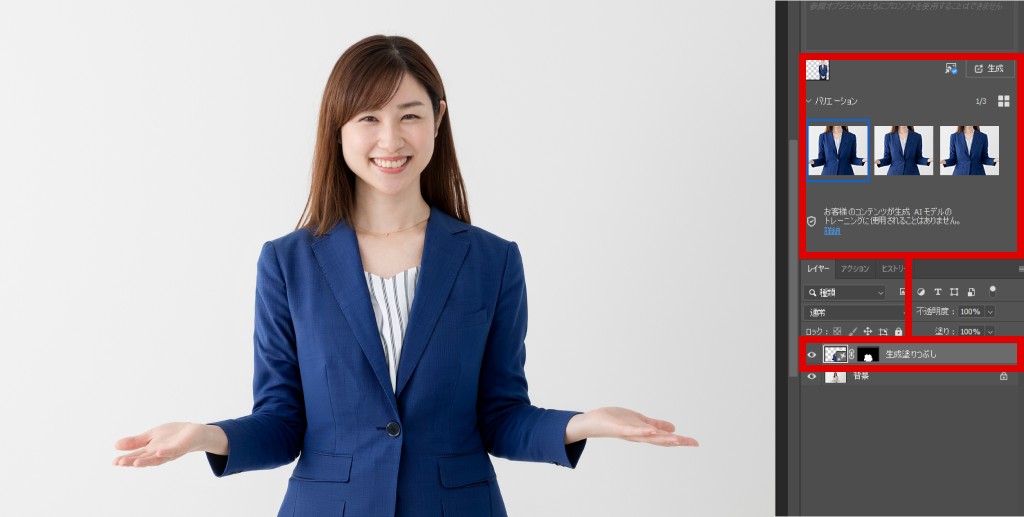
今回のサムネイル画像のように、人物のポーズや構図を維持したまま服装だけを変更したい場合にも、参照画像を使うことで自然な仕上がりになります。
このように『参照画像』機能は、次のようなケースで効果を発揮します。
- 人物のポーズや構図を維持したまま別の要素に変更したい
- 参考画像の雰囲気や色味に合わせたビジュアルを生成したい
- デザインのテイストを統一したい

参照画像の基本的な使い方
画像を読み込み、選択範囲を作成する
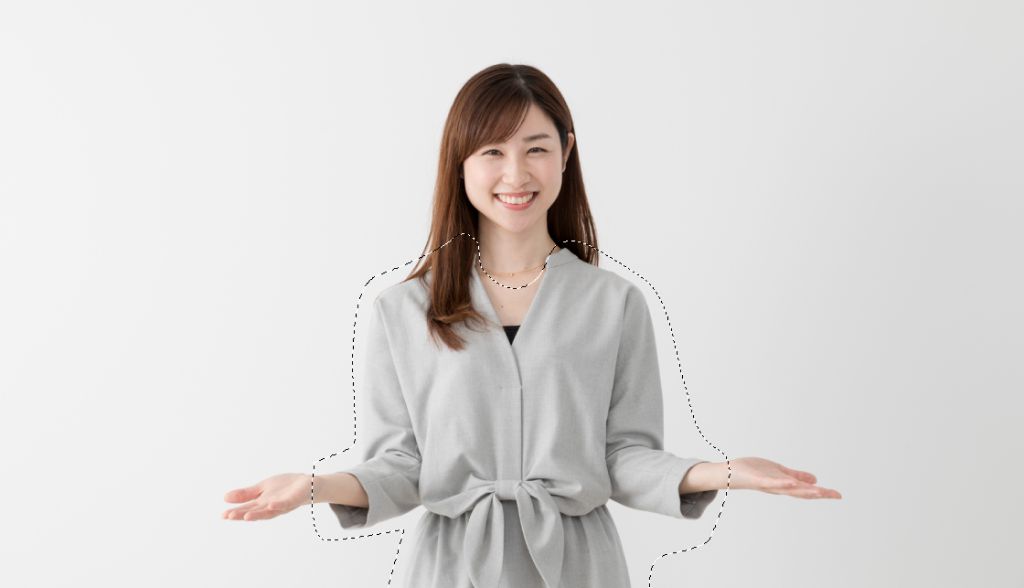
まずはphotoshopで元となる画像を読み込みます。続いて、「長方形ツール」や「なげなわツール」「選択ブラシツール」等で変更したい部分を選択の選択範囲を作成します。
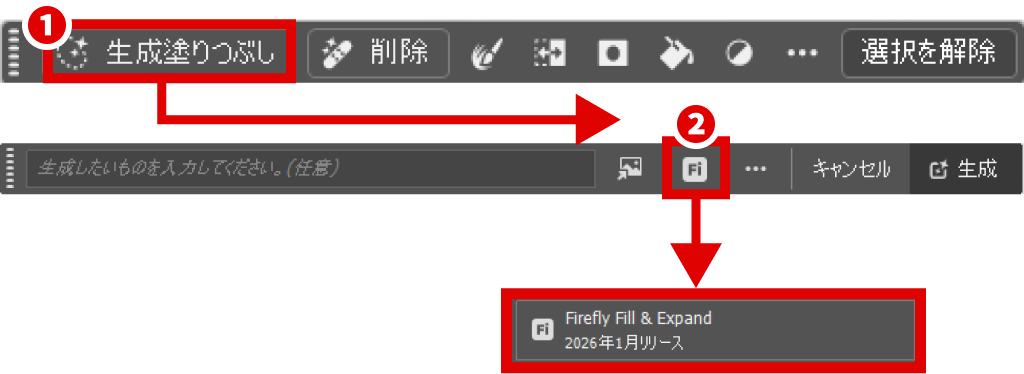
AIモデル「Firefly Fill & Expand」を選択
①コンテキストタスクバーより「生成塗りつぶし」を選択
②AIモデル「Firefly Fill & Expand」を選択
参照画像を選択し、「生成」を実行
③「参照画像」ボタンを押して「画像選択」をクリックし、参照したい画像を選択
④参照先にて「オブジェクト」と「選択した領域を入れ替え」を選択
⑤「生成」を実行
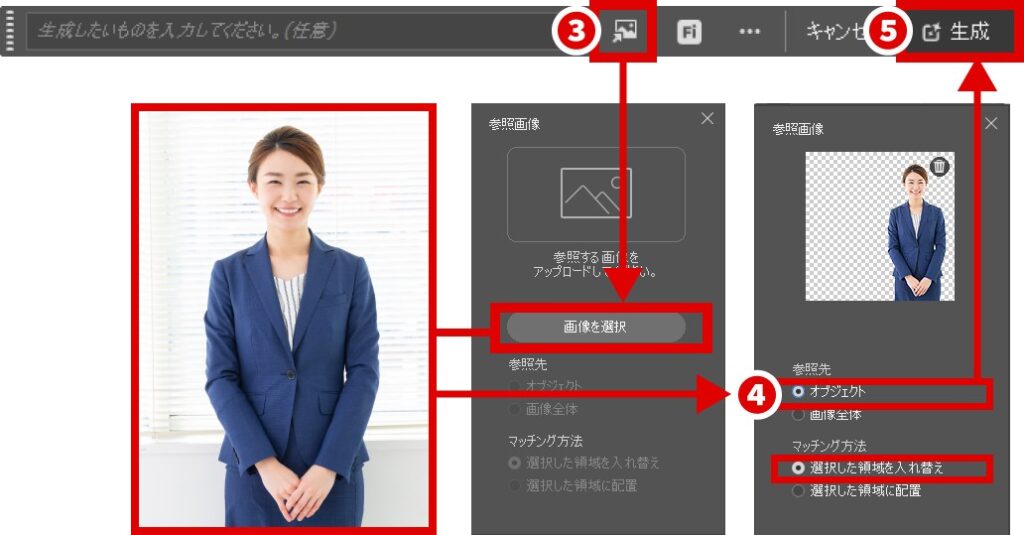
【参照先について】
オブジェクト:画像の中の特定の被写体や要素を参考にする
画像全体:色味や雰囲気、構図など画像全体を参考にする
【マッチング方法について】
選択した領域を入れ替え:選択範囲の内容を、新しい要素に置き換える
選択した領域に配置:選択範囲の中に、新しい要素を追加する
生成完了!
無事生成が完了しました。例のごとく3パターン生成されていますので、イメージに合うものを選びましょう。
まとめ
Photoshopの参照画像機能を使うことで、生成AIの精度を大きく高めることができます。
特に「思い通りに生成できない」と感じている場合は、参照画像を活用することで結果を大きく改善できます。
また、参照画像は「構図が近いもの」を選ぶことで、より自然な仕上がりになりやすくなります。
生成AIをより実用的に使いこなすためにも、ぜひ参照画像機能を活用してみてください。

株式会社WWG所属のデザイナー。
印刷会社で約10年間、グラフィックデザインの実務経験を積み、販促物・ロゴ・広告制作など幅広い案件を担当。
2024年よりWWGへ入社後は、Webデザインを中心に、Illustrator・Photoshop・Figma・生成AIなどを活用したクリエイティブ制作に従事。ブログでは、実務で得た知見をもとに、デザインツールの使い方や制作効率化に役立つ情報をわかりやすく発信している。
この人が書いた記事をもっと見る
 おすすめ記事のご紹介
各種SNSでも情報発信中♪