 WWGスペース 名古屋のホームページ制作会社が発信するオウンドメディア
お役立ち情報
ExcelをPDFに変換して保存する方法!クイックアクセスツールバーを使った時短術
良かったら”♥”を押してね!
みなさん、仕事でExcelは使いますか?わたしはExcelに一度も触れずに一日が終わることはないと言っても過言ではないくらい使います。
その際、だいたいセットになるのがPDFでの保存です。ExcelのままよりPDFにした方が見やすいし、そのまま印刷もできますからね。
で、このPDF保存、数が多いと「名前を付けて保存」が地味に面倒くさい!
毎回拡張子を選択するのが面倒だし、たまによくわからないところに保存されてしまったりして探すのも面倒。上書き保存みたいにワンクリックでできたらいいのになぁと思っていた入社数年の頃のわたしですが、実は設定をすればワンクリックでPDF保存できるようになるんです!
デフォルトのままでも十分便利なExcelですが、それゆえに見落としがちな時短機能の設定方法を今回はご紹介します。
目次
【結論】設定完了後はこれだけ!「クイックアクセスツールバー」を活用
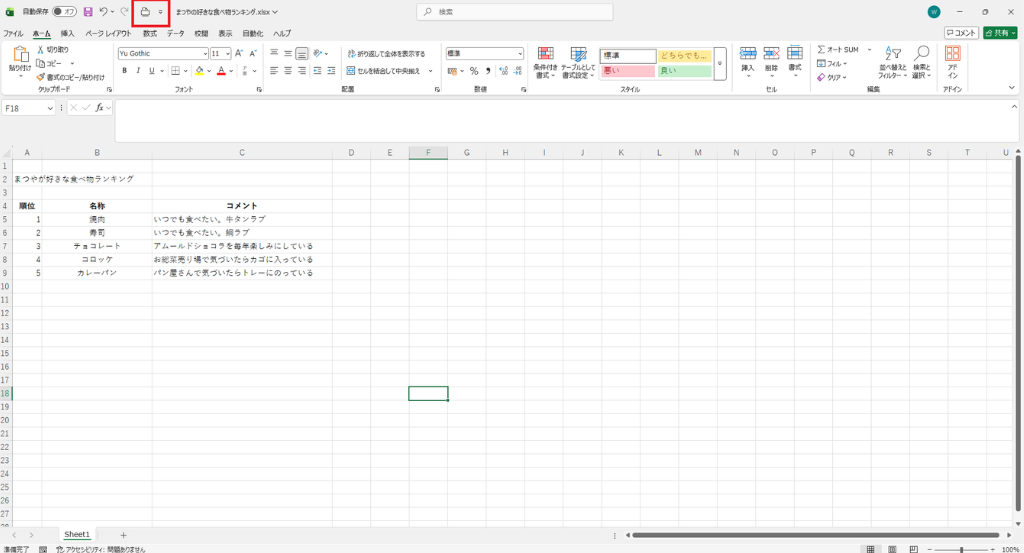
これは設定後のExcelの画像ですが、クイックアクセスツールバーのファイル名の左隣、この赤枠のアイコンをクリックするだけです。
クリックすると以下のようにファイル保存の画面になるので、そのままエンターキーを押すだけ。
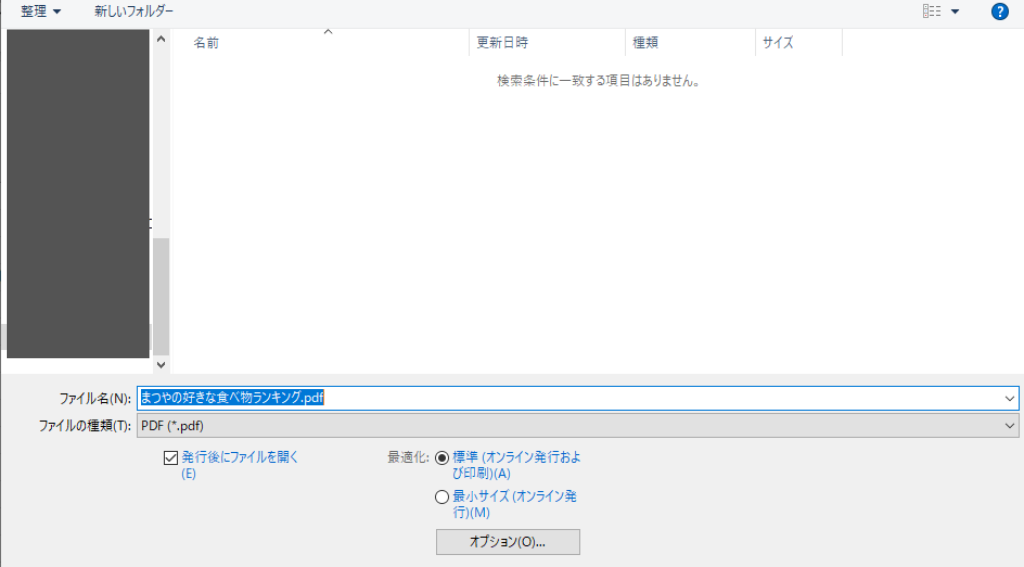
これだけで、Excelと同じフォルダの中にPDFが作成されます。あら簡単。
時間を比較してみたところ、名前を付けて保存だと13秒、この方法だと6秒でPDFに変換できました。約半分の時間が節約できているので、扱うExcelの数が多ければ多いほど時短になります。
では、このワンクリック保存ボタンを追加するにはどうすればいいのか。
次の章で詳しく説明いたします!
【画像で解説】ワンクリック保存ボタンを作るステップ
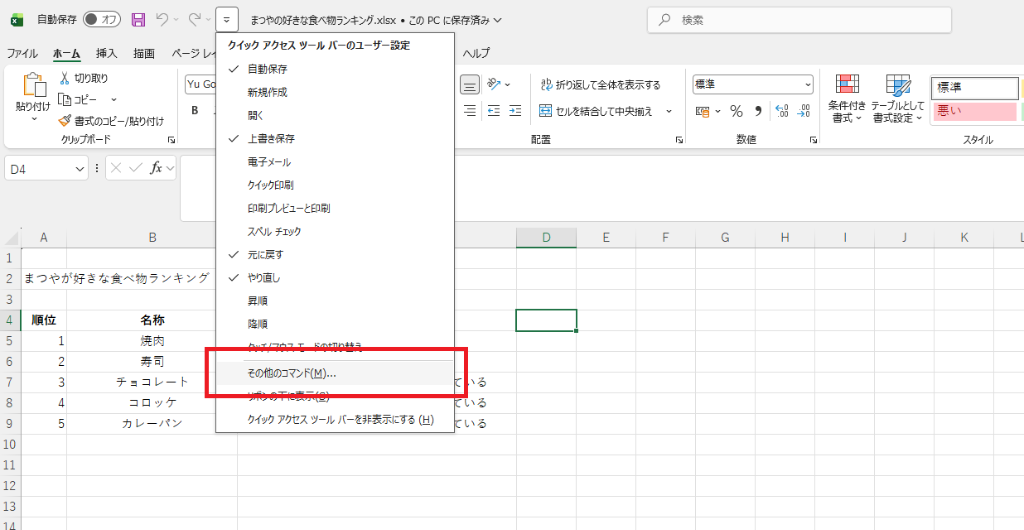
①クイックアクセスツールバーの「▼」を開く
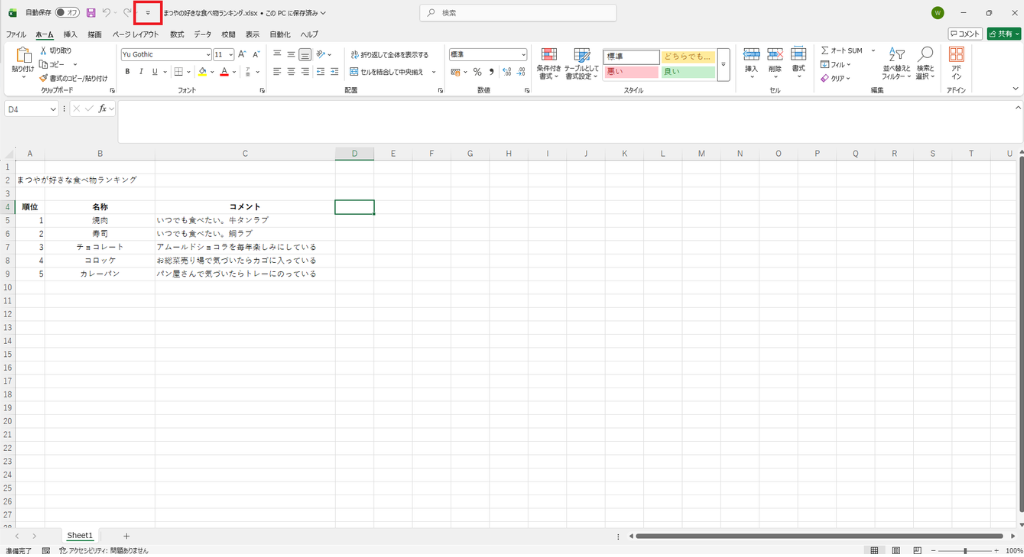
②「その他のコマンド」を開く
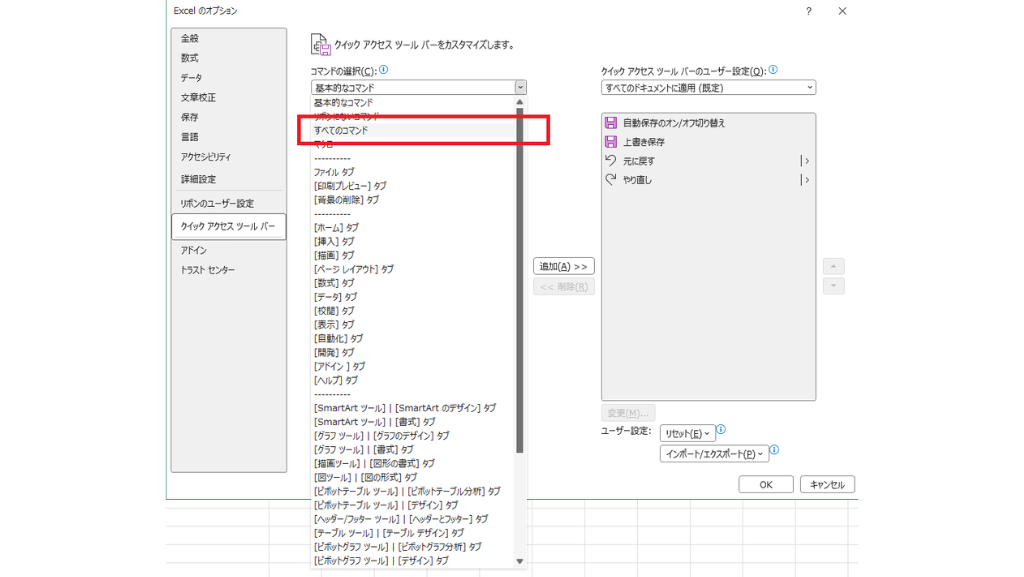
③コマンドの選択を「すべてのコマンド」に変更
 チェック
チェック
「基本的なコマンド」のままだと、このあと探す「PDFまたはXPS形式で発行」が出てきません
④アルファベット順に並んでいるコマンドから「PDFまたはXPS形式で発行」を選択して「追加」をクリック
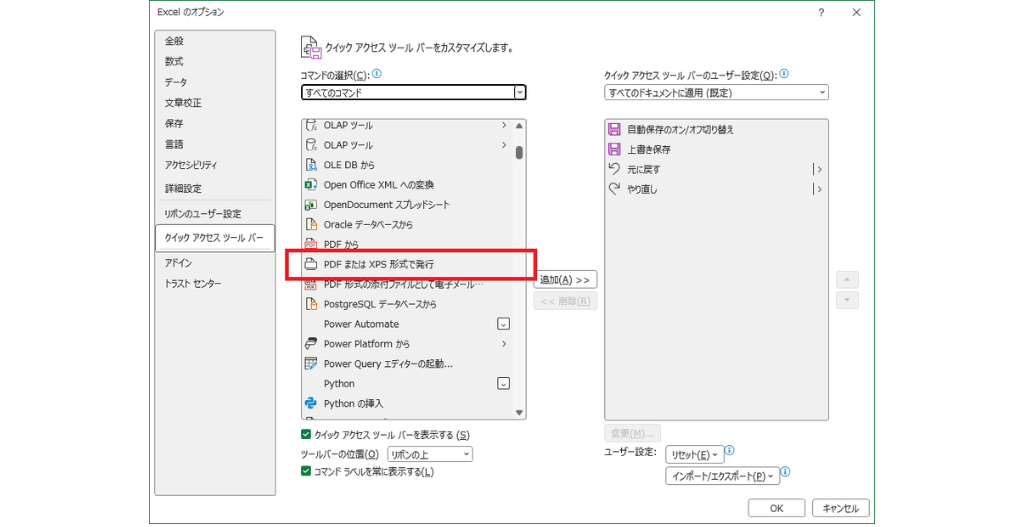
※コマンド名は、記号→数字→アルファベット→かな(カナ)→漢字の順で並んでいます。
別のソフトやアプリのダウンロードも必要なく、たったこれだけの手順で7秒も時短が可能になるなら使わない手はありません。
チェック
PowerPoint、Wordでも同じ手順で同じ設定が可能です!
 関連記事
関連記事
【目的別】ホームページを見た目そのまま印刷する方法【かんたん】
知っていると差がつく!ショートカットキー利用でPDF保存する方法
わたしはマウス操作派なので先ほどのやり方が最も時短になるのですが、キーボード操作派の人は他にも方法があります。すでにご存じの方も多いかと思いますが、一応ご紹介させてください。
「F12」→「Tab」→「P」→「Enter」です。
・「F12」で「名前を付けて保存」の画面が表示される
・「Tab」で「ファイルの種類」の選択欄が選択された状態になる
・「P」でファイルの種類が「PDF」を選択した状態になる
・「Enter」で保存完了
こちらの操作、わたしだと8秒でした。普段からショートカットキーをバリバリ使っている人ならもっと早いかもしれません。(わたしは一瞬「Tabキーどこだ…?」となっていたので)
PDF化で「端が切れる」を防ぐチェックポイント
PDF化したときに微妙なところでページが切れてしまっていること、あるあるだと思います。やりなおしって地味に面倒くさい。
そうならないためには、ぜひ「改ページプレビュー」と「ページ設定」を活用してみてください。
「改ページプレビュー」は「表示」メニューの中にあります。
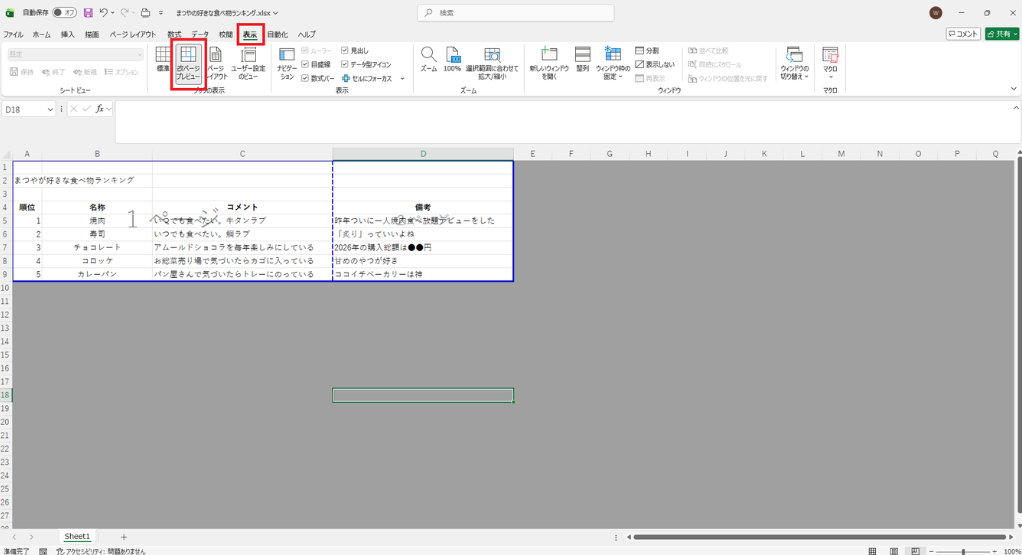
選択すると、上記画像のように「1ページ」「2ページ」と表示されるので改ページの位置(1ページの印刷範囲)がわかります。
点線部分をクリック&ドラッグすることで改ページの位置を調整できます。
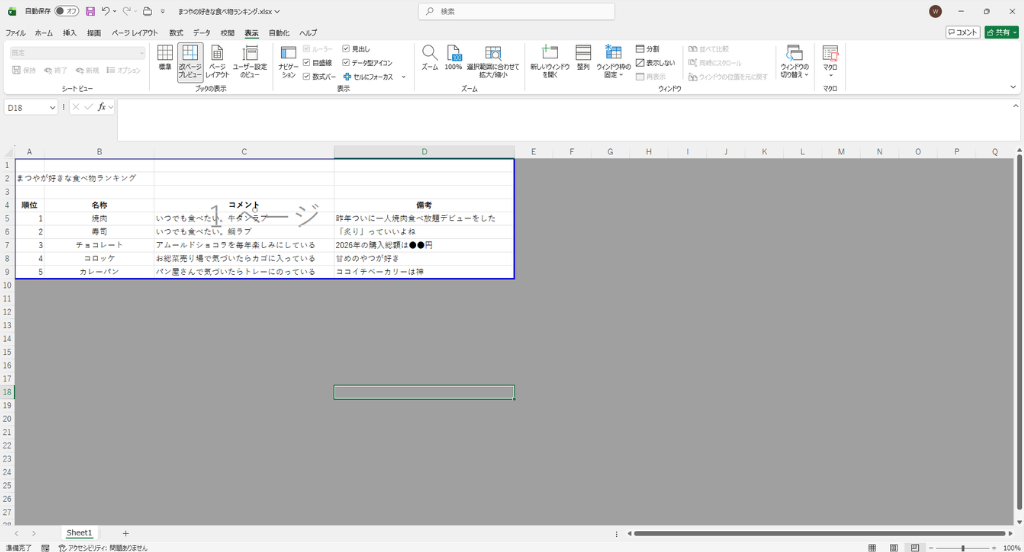
「ページ設定」は「ページレイアウト」メニューから行います。
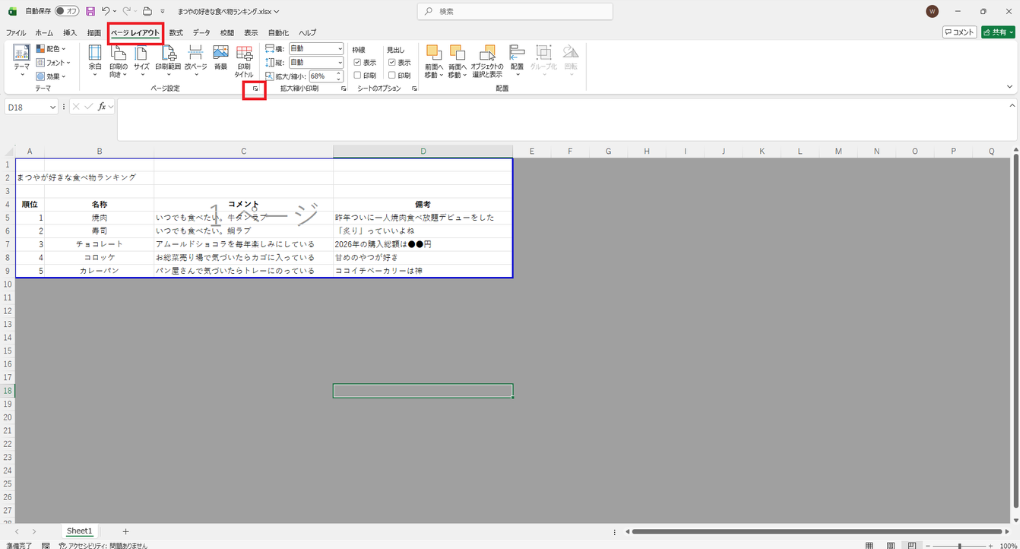
「ページレイアウト」を開き、「ページ設定」の右横の赤枠「斜め右下矢印」部分をクリックすると、ページ設定画面がポップアップで開きます。
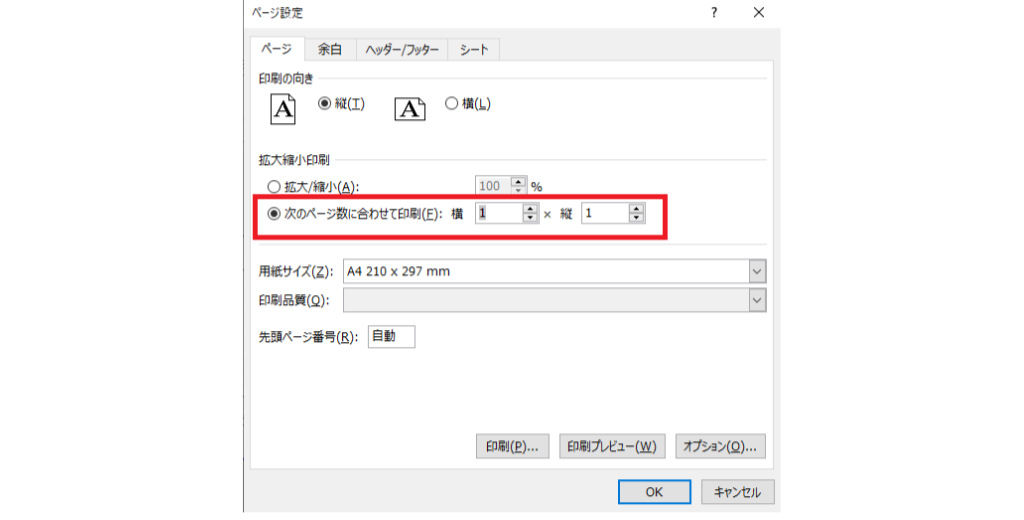
「次のページ数に合わせて印刷」部分を分けたいページ数に合わせて設定します。
1ページに印刷したい場合、横1×縦1に設定してください。
これで、1行だけ2ページ目にいってしまった!というイライラが解消できます。嬉しい!まつやはこのページ設定派です。
まとめ|毎日の「ちり積も」時間を節約しよう

ビジネスの現場では、レイアウトがPC環境に左右されず、見せたい形でデータ共有できるPDFがよく用いられており、会社間での情報共有の定番となっています 。
13秒が6秒に短縮できるということは、単純計算でExcelが50個あれば10分50秒が5分に、100個あれば21分40秒が10分になります。なんと、100個作業しても時短前の50個より早く終わる計算です。入社時に知らなかったことが悔やまれるほど、この「ひと手間」の差は絶大です。
こうした毎日のちょっとした「面倒くさい」を解消することは、心と時間の余裕に繋がります 。みんなでハッピーな定時退社ライフを送るため、これからも「もっと楽に、もっと速く」できる方法を見つけて記事にしていきますね 。

株式会社WWG 企画・開発部所属。2018年7月、営業アシスタントとして入社し、顧客とのフロント業務を経験。現在は総務・バックオフィス担当として、部門の垣根を越えた多角的な業務支援に従事している。「制作以外の全領域」をカバーする柔軟な対応力を武器に、プロジェクトの円滑な進行を支える実務のスペシャリスト。現場の「手が回らないタスク」を数多く回収・完遂させてきた経験から、ExcelやOutlook、AIツールといった日々の業務に直結するIT活用の効率化ポイントを熟知している。手順や背景が複雑なタスクにおいても、迅速に本質を捉え、着実に形にする完遂能力には定評がある。前職の接客業で培った「相手の意図を汲み取るコミュニケーション力」と、文学部出身としての文章構成力を活かし、実体験に基づく「正確さと利便性」を両立させた丁寧な記事制作を大切にしている。
この人が書いた記事をもっと見る
 おすすめ記事のご紹介
-3-1-300x188.png)
各種SNSでも情報発信中♪